快速开始
软件介绍
启元指纹浏览器是一款专为跨境电商、自媒体矩阵运营设计的多账号防关联工具。每个浏览器环境拥有独立的指纹信息、Cookie 存储和代理配置,账号之间完全隔离,告别封号与关联风险。
核心功能模块: 环境管理 代理管理 成员管理 扩展中心 应用中心 开发者中心
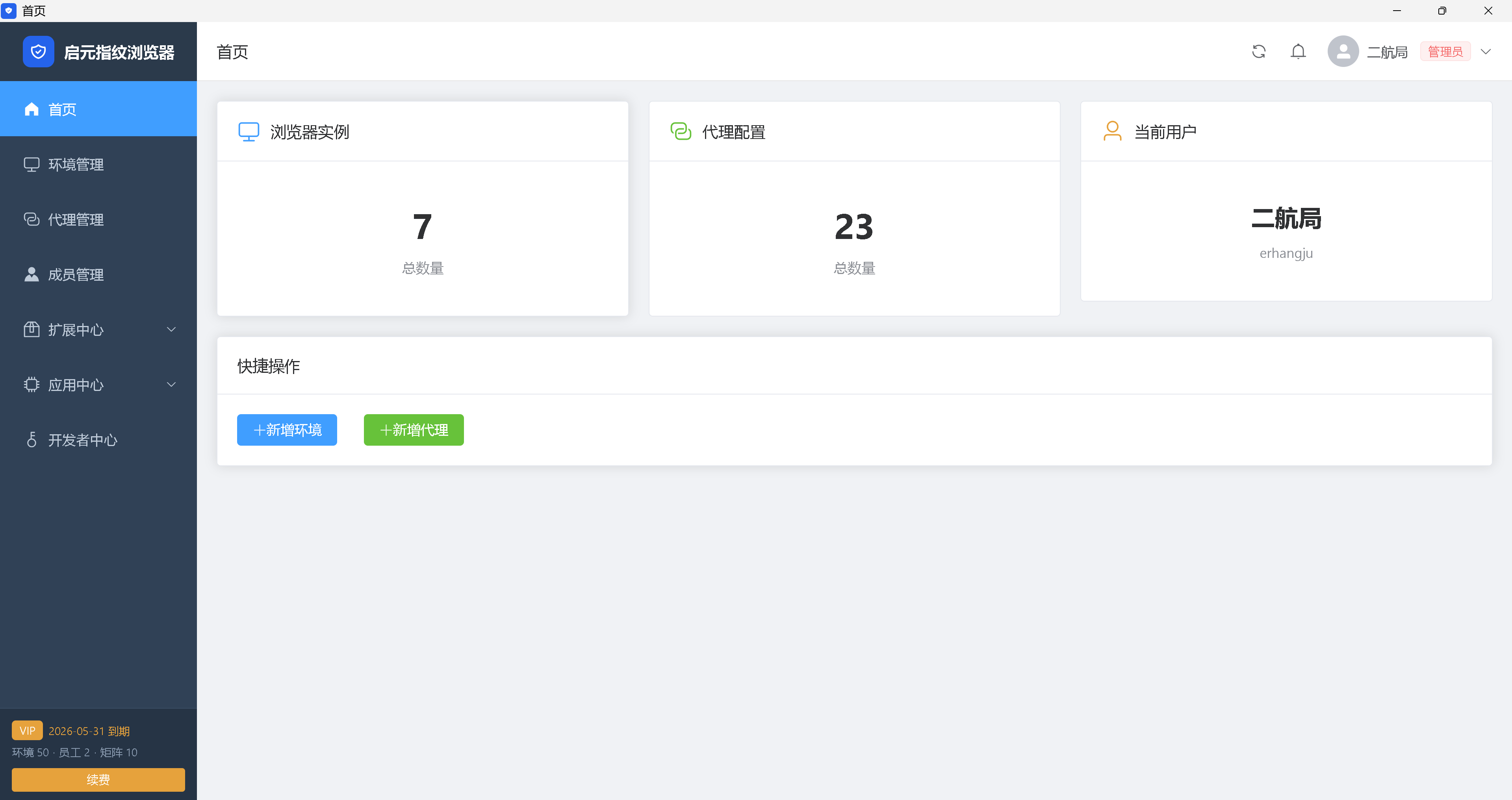
图:软件主界面
系统要求
| 项目 | 要求 |
|---|---|
| 操作系统 | Windows 10 及以上(暂不提供 macOS / Linux 版本) |
| 网络 | 正常可上网即可;访问海外站点需配置对应地区的海外代理 IP |
软件入口
本软件免安装,下载 qiyuan-fb-x64.rar 后解压即可直接运行。解压后目录结构如下图所示:
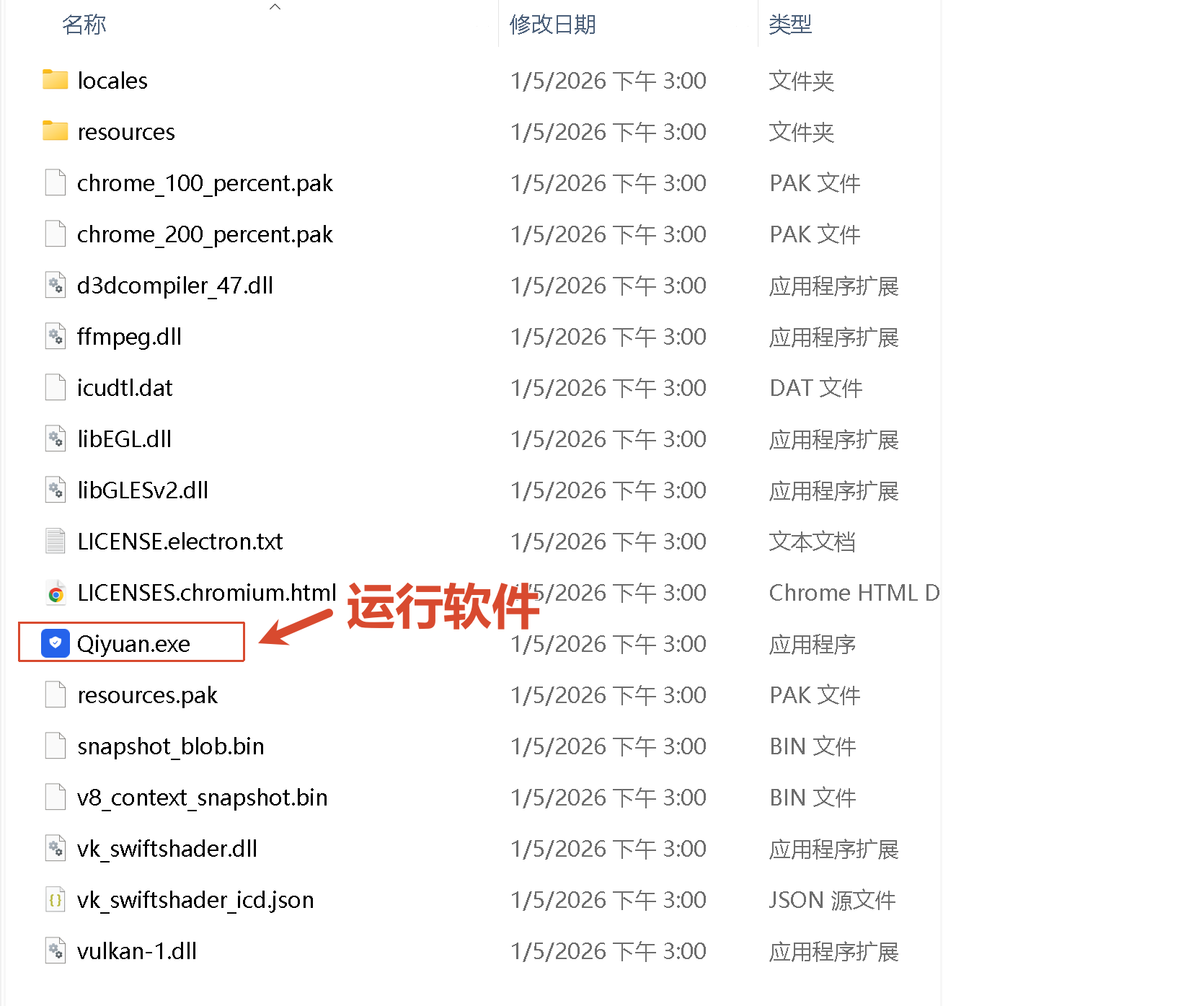
图:解压后的软件目录
环境管理
「环境」即独立的浏览器实例。每个环境有专属的指纹参数、Cookie 存储和代理配置,彼此完全隔离,是账号防关联的核心保障。
Amazon · TikTok Shop · Shopee · Lazada
TikTok · Instagram · YouTube · Facebook
淘宝 · 拼多多 · 抖音 · 小红书
环境列表
所有已创建的浏览器环境集中展示,支持按名称、标签筛选,可进行打开、关闭、复制、删除等批量操作。
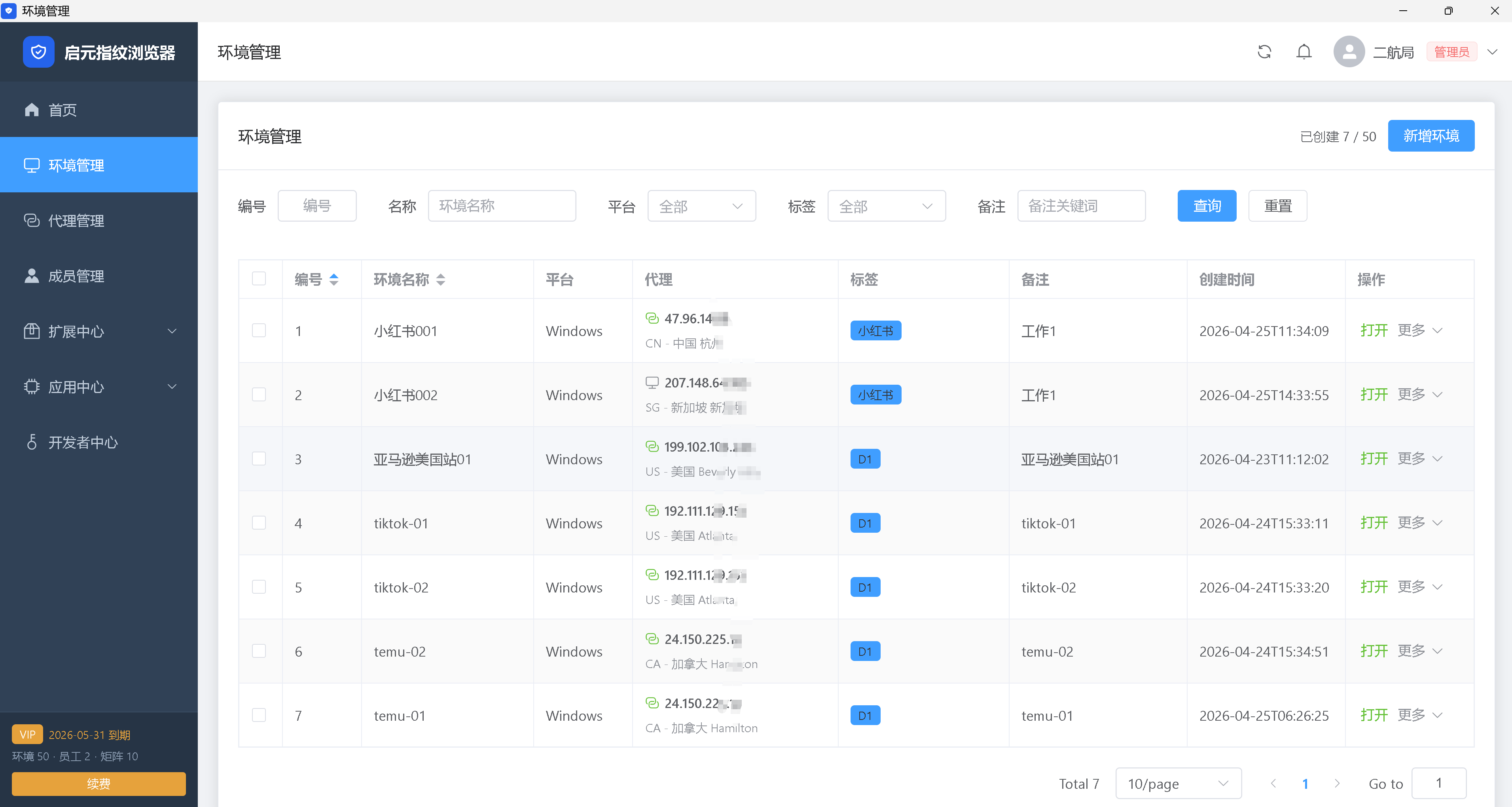
图:环境管理列表
新建环境
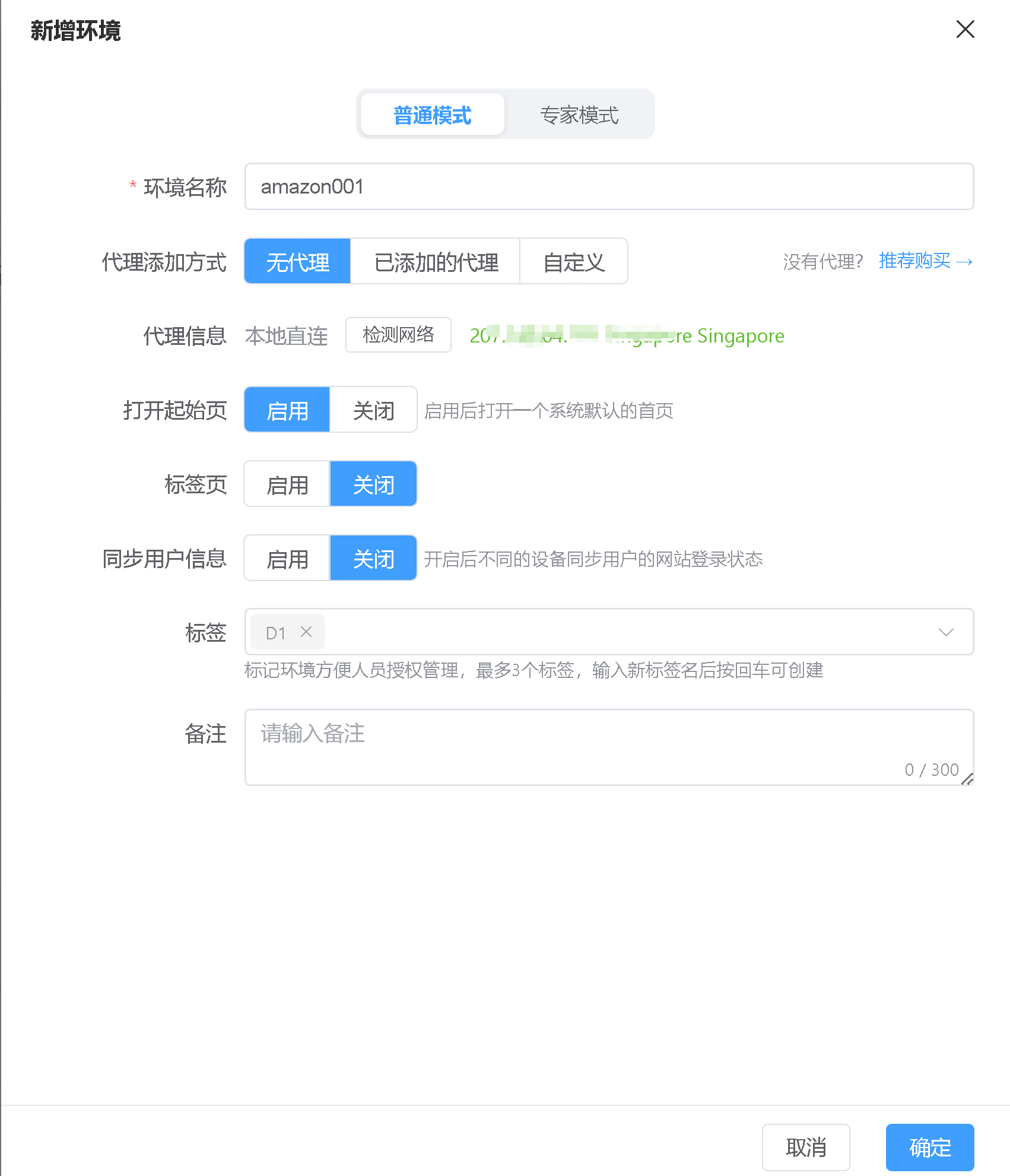
点击右上角「新增环境」按钮,弹出新建面板。提供两种创建模式:
普通模式
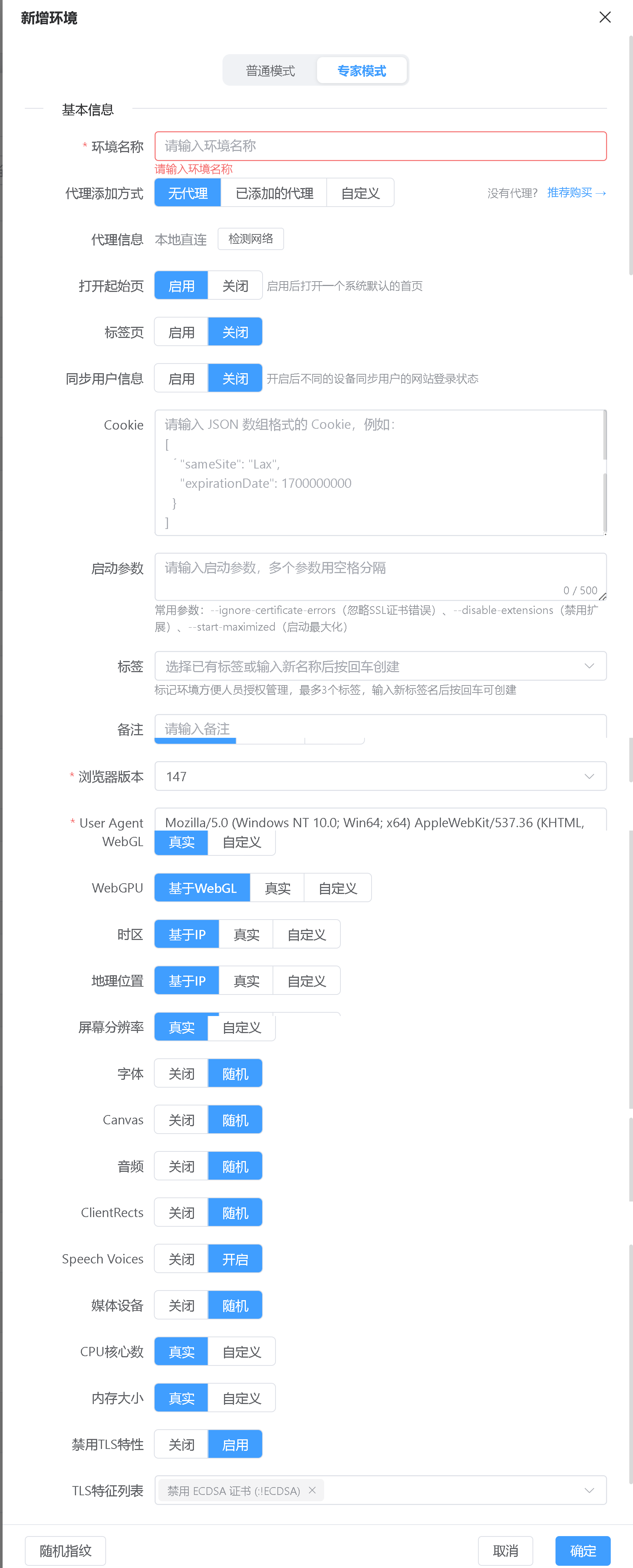
专家模式
普通模式:系统自动填充所有指纹参数,适合大多数用户,开箱即用,推荐不熟悉指纹配置的用户使用。
专家模式:开放全部指纹参数的手动调整,适合需要精细控制指纹特征的进阶用户。
主要表单字段说明
| 字段 | 说明 |
|---|---|
| 代理信息 | 三种选项:本地直连(使用本机网络,无代理)、集成代理(从代理管理中选择已保存的代理)、自定义(手动填写代理地址) |
| 打开起始页 | 开启后,环境浏览器启动时自动跳转到预设的起始网址 |
| 标签页 | 开启后可预设多个初始标签页地址,浏览器启动时一并打开 |
| 同步用户信息 | 开启后,登录信息(Cookie 等)经加密后同步至阿里云,同一环境在多台设备间自动同步,无需重复登录 |
| 标签 | 为环境打上自定义标签,便于分组与成员授权管理,每个环境最多设置 3 个标签 |
| 随机指纹 | 一键随机生成一套全新的指纹信息 |
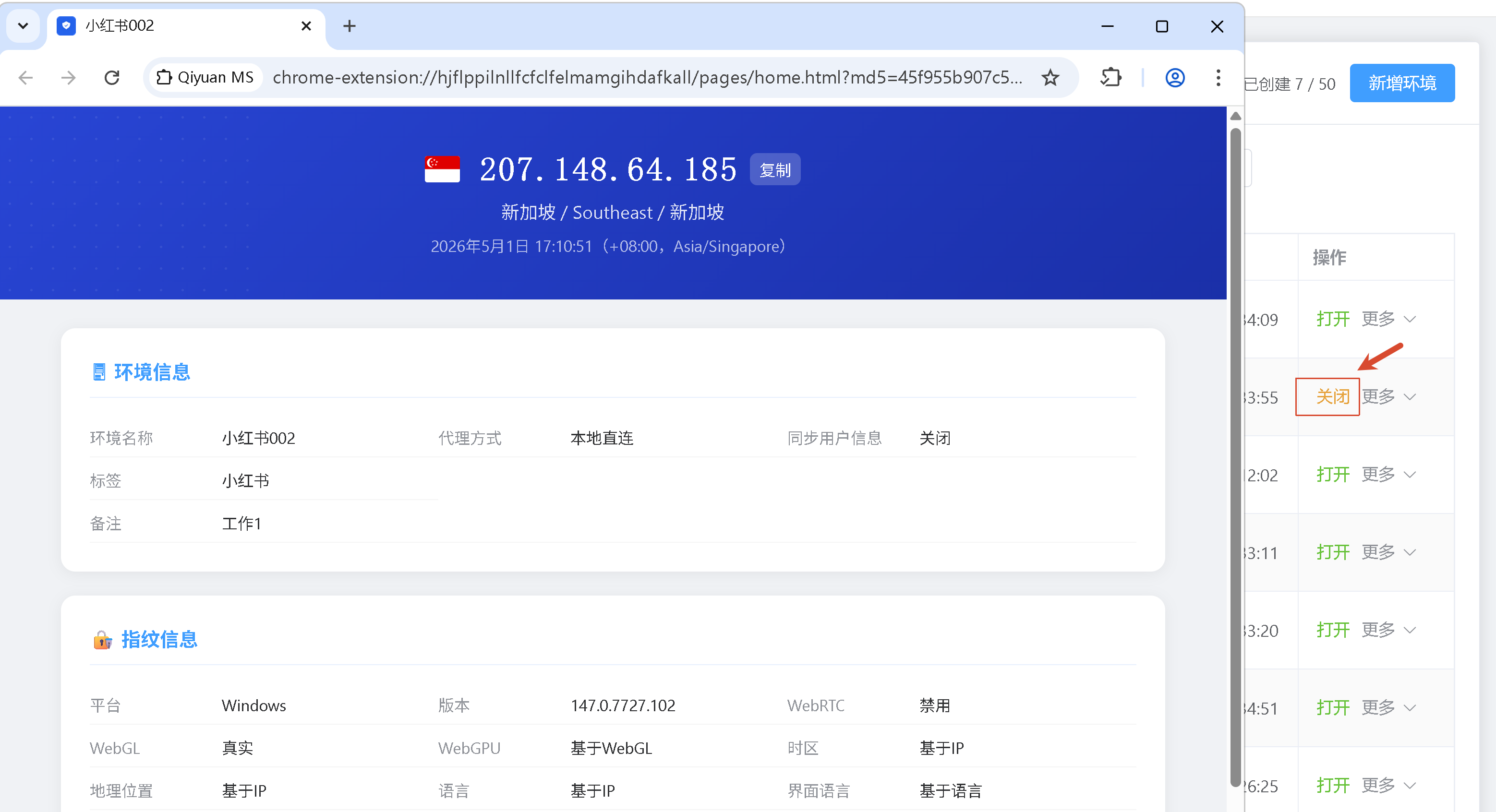
图:开启「打开起始页」后的效果
代理配置
新建或编辑环境时可为该环境绑定代理 IP,共有三种配置方式:

本地直连(无代理,使用本机网络)

集成代理(引用代理管理中已保存的代理)
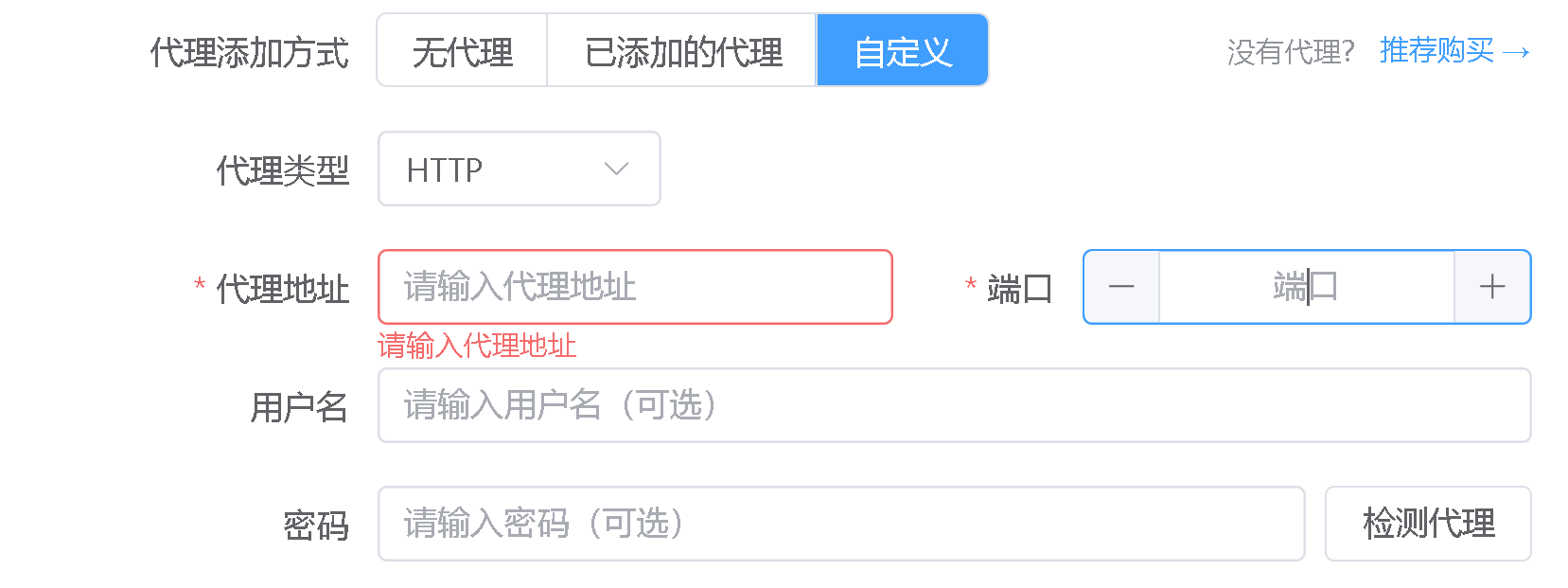
自定义(手动填写代理信息)
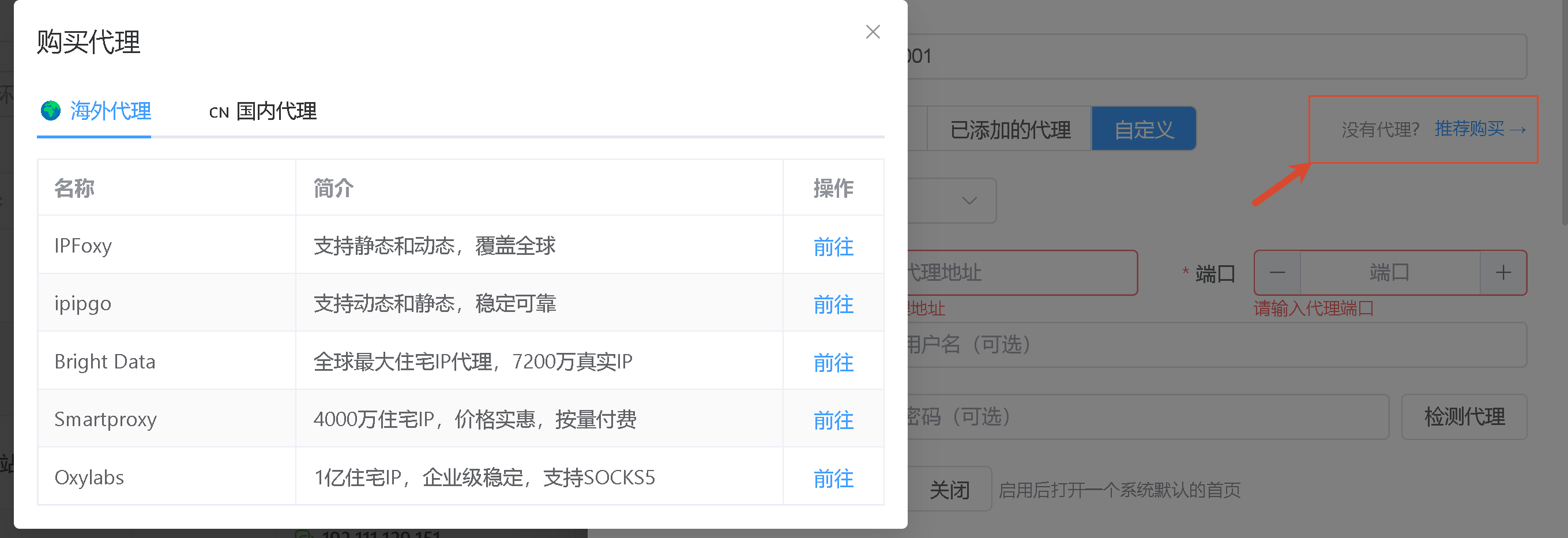
推荐购买渠道(暂未配置代理时显示)
其他操作

图:环境操作区域
| 操作 | 说明 |
|---|---|
| 打开 | 启动该环境对应的浏览器实例 |
| 关闭 | 关闭该环境已打开的浏览器实例 |
| 复制环境 | 基于当前环境的指纹和配置,快速创建一个新的独立环境 |
| 清空缓存 | 清除该环境的浏览器缓存与 Cookie。注意:已登录账号的 Cookie 将一并清除,需重新登录 |
代理管理
在代理管理中统一录入和维护代理 IP 信息。录入后可在新建或编辑环境时以「集成代理」方式直接引用,无需每次手动填写,方便统一维护和批量替换。
代理列表
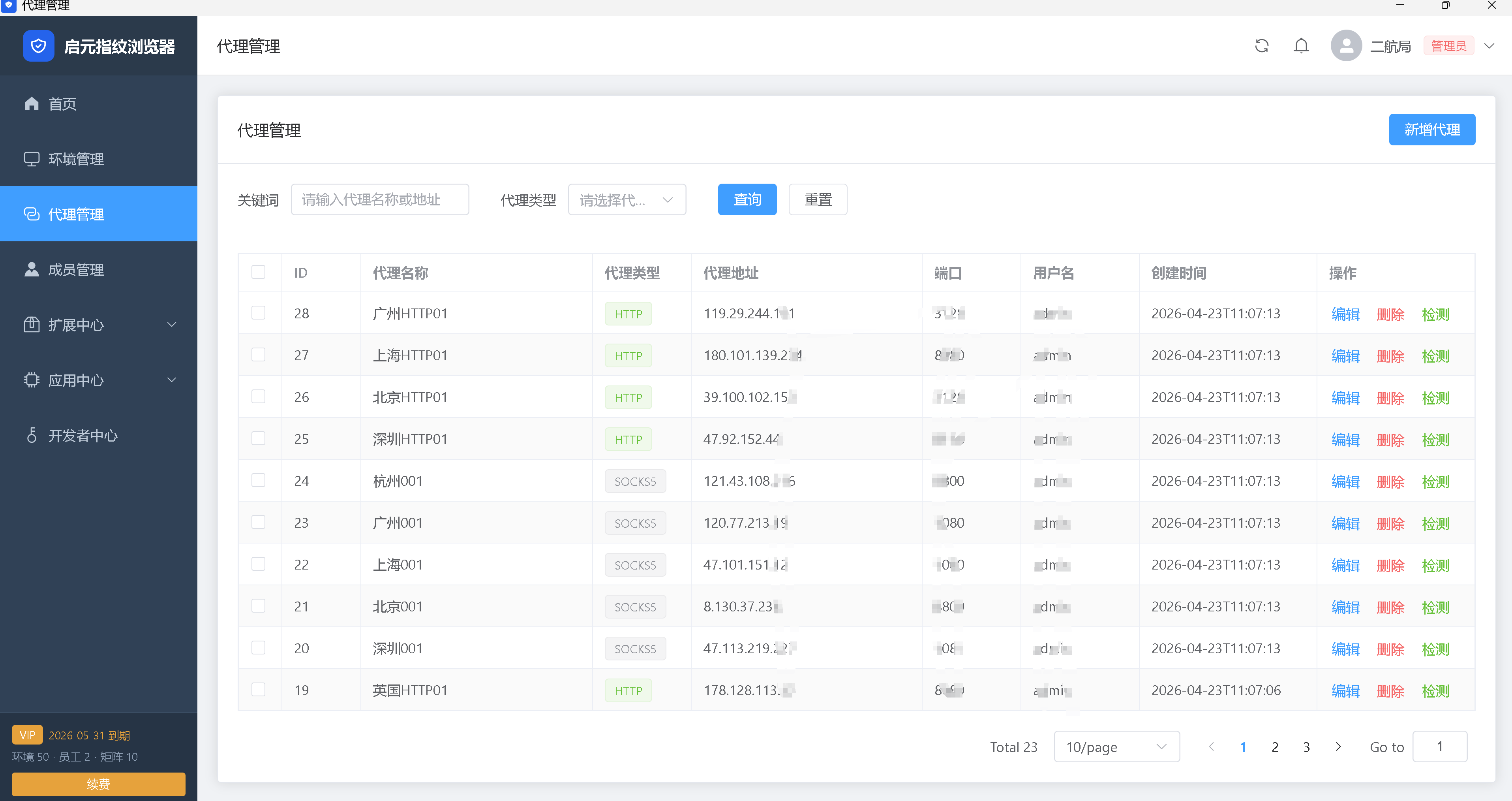
图:代理管理列表
代理配置指南
不同代理类型在稳定性、安全性和价格上差异显著,选对代理类型是账号安全运营的基础。
代理类型选择
| 类型 | 特征与优缺点 | 适用场景 |
|---|---|---|
|
🏠 住宅独享 IP
ISP 原生家庭 IP
⭐ 跨境首选
|
来源于真实家庭宽带,与普通人家庭上网 IP 一致,平台风控信任度最高。 ✅ 几乎不被标记代理,存活率高,适合长期养号 ❌ 价格最贵 |
Amazon、TikTok、Facebook、Shopee、跨境店群 |
|
📱 4G/5G 移动 IP
手机流量动态 IP
⭐ 注册养号首选
|
来源于手机卡流量池,每次重连自动换 IP,最像真实手机环境。 ✅ 风控极低,适合批量注册新账号、短期养号 ❌ 稳定性不如住宅,不适合固定店铺长期使用 |
批量注册社媒账号、小号矩阵、短期运营 |
|
🖥️ 机房服务器 IP
数据中心 IP
❌ 跨境不推荐
|
来源于云服务器、机房集群,大量用户共用同一段 IP。 ✅ 价格便宜、速度快、量大 ❌ 极易被平台标记为代理/机房 IP,多人共用易关联、封号 |
仅适合普通爬虫、非账号敏感场景 |
购买使用示例(以 IPFoxy 为例)
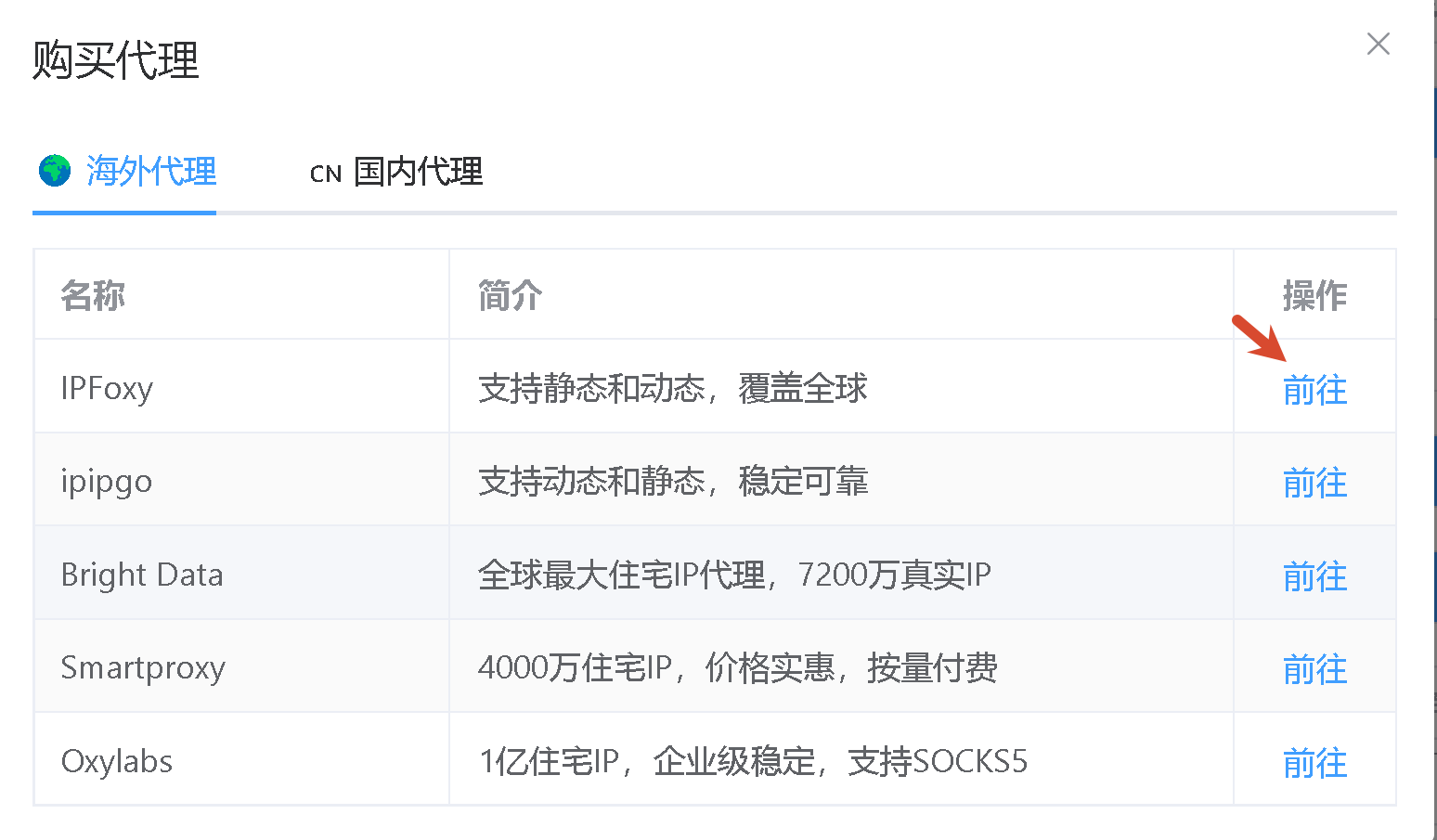
图:点击「推荐购买」进入代理选购
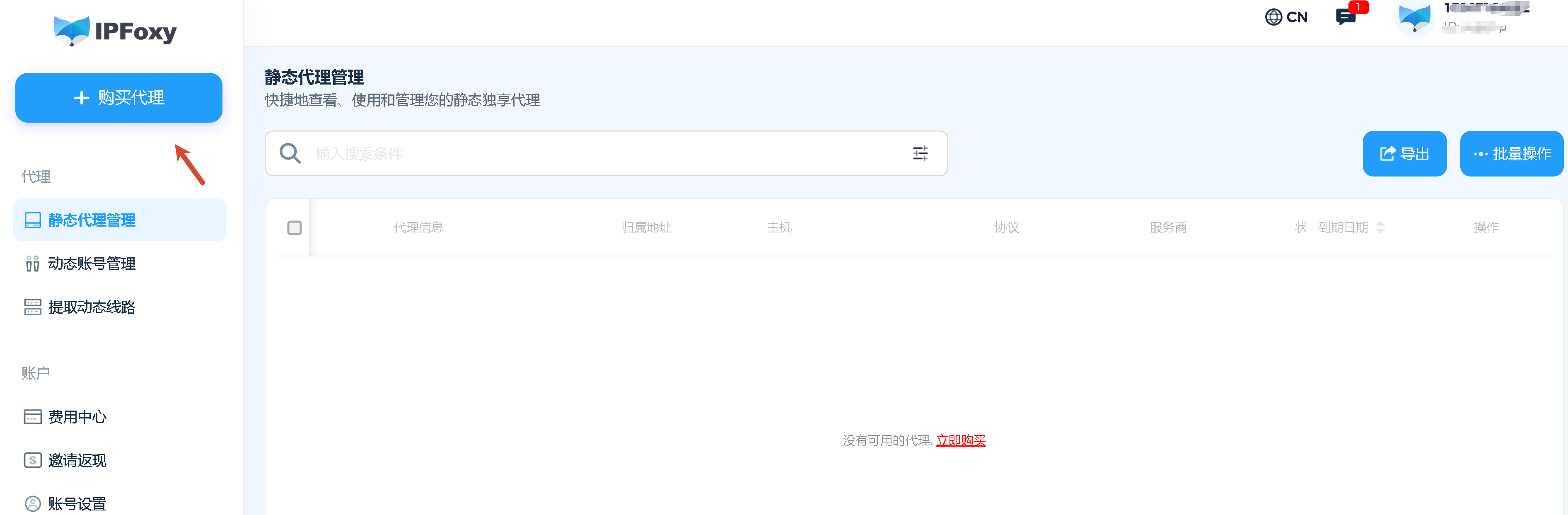
图:IPFoxy 购买代理入口
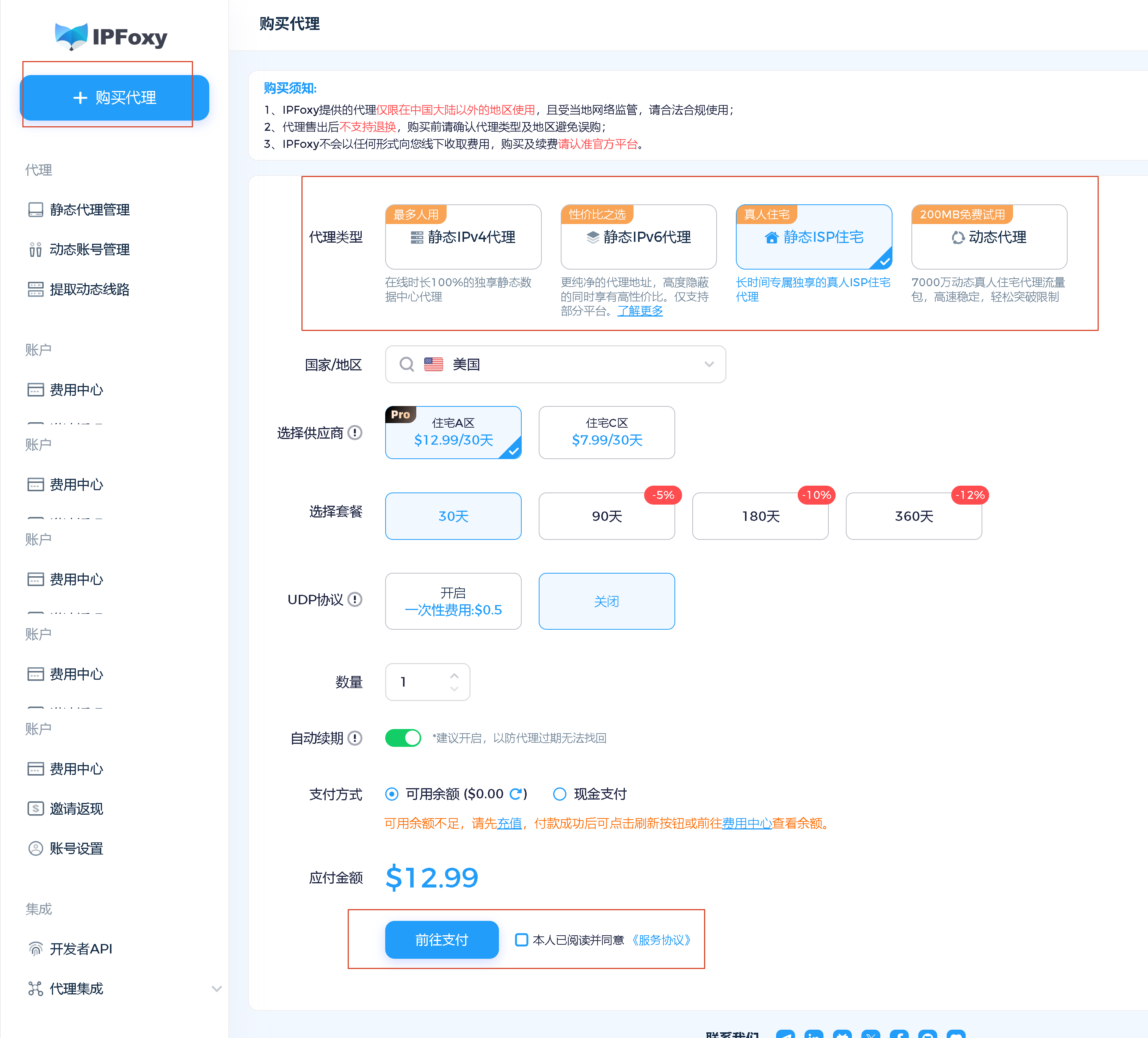
图:选择静态住宅 ISP 套餐
ip:port:user:pass)。
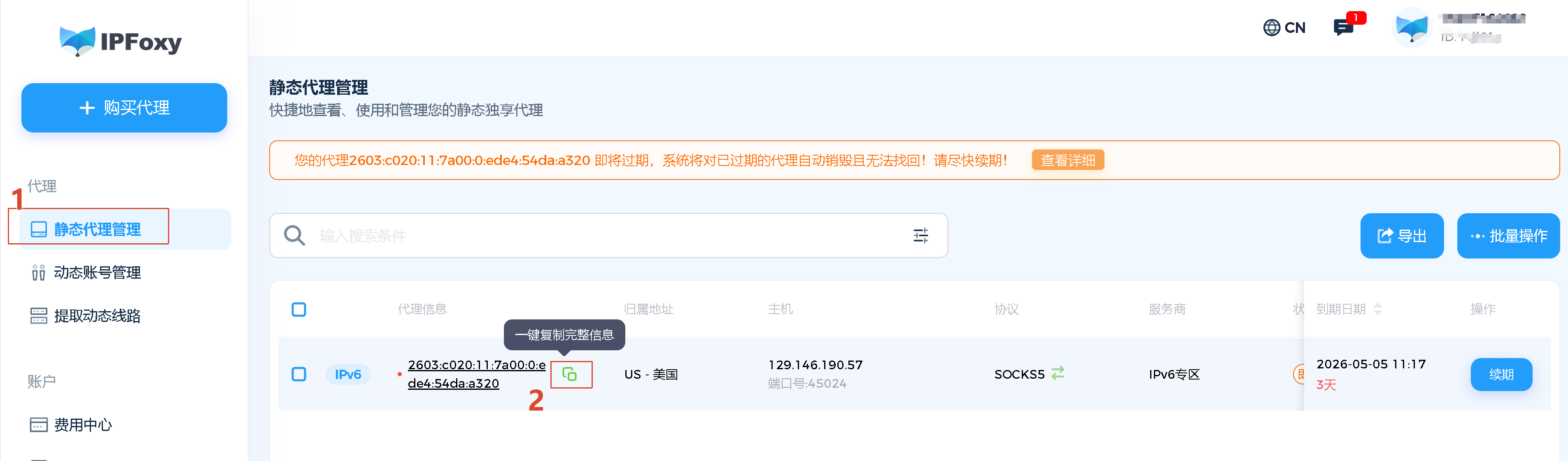
图:复制代理信息(示例格式:socks5://129.146.190.57:45024:用户名:密码)
| 表单字段 | 对应信息 | 示例 |
|---|---|---|
| 代理名称 | 自定义,便于识别 | 美国节点-01 |
| 代理类型 | 按复制协议填写 | SOCKS5 |
| 代理地址 | ip 部分 | 129.146.190.57 |
| 端口 | port 部分 | 45024 |
| 用户名 | user 部分 | vVp69f5687b69da5 |
| 密码 | pass 部分 | RnKp0YsZBhENJXxk4g |
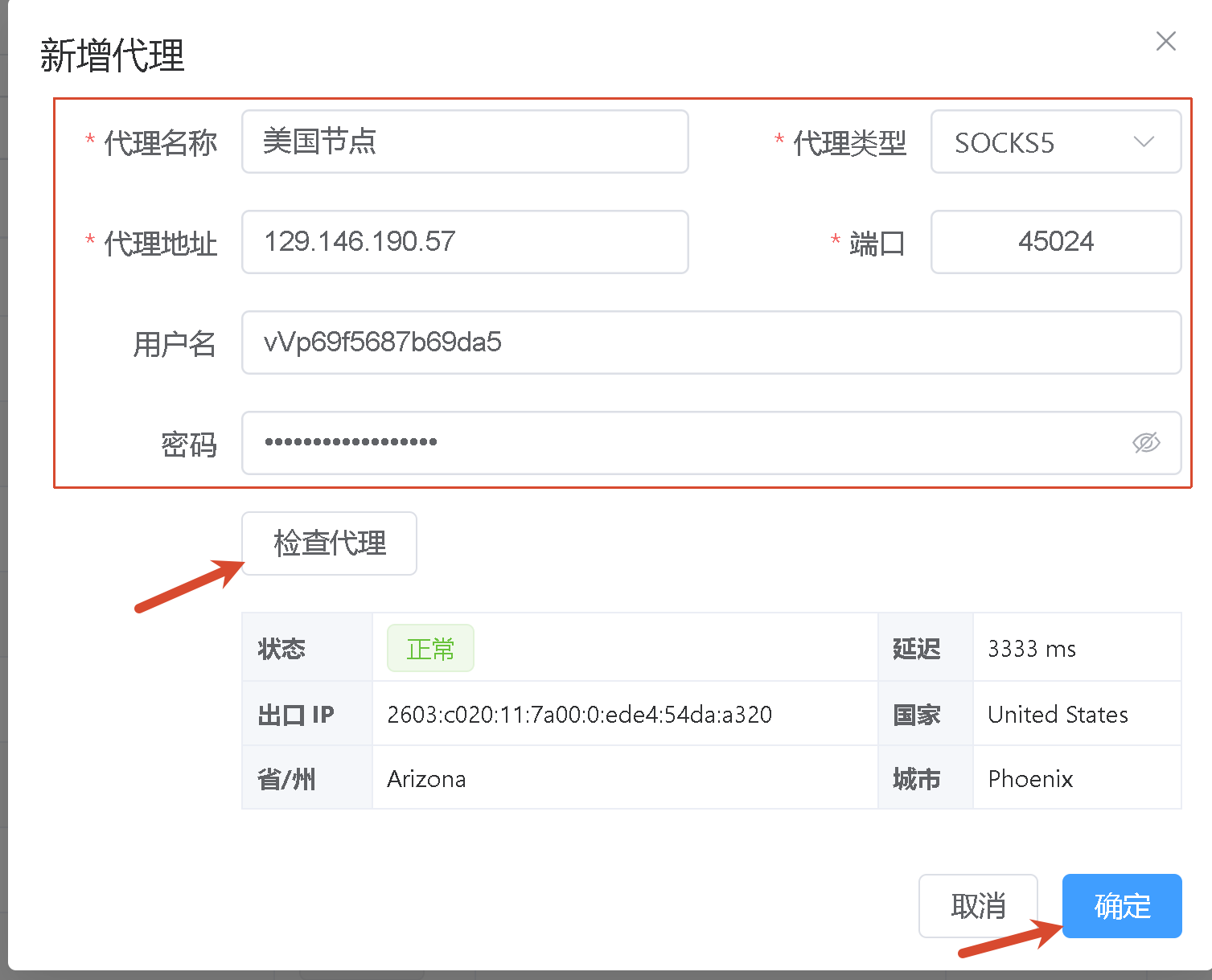
图:填写代理信息并检测连通性
成员管理
管理员可以在此添加团队成员子账号,并为其分配可操作的环境范围。成员登录后仅能查看和操作被授权的环境,实现团队协作下的权限隔离。
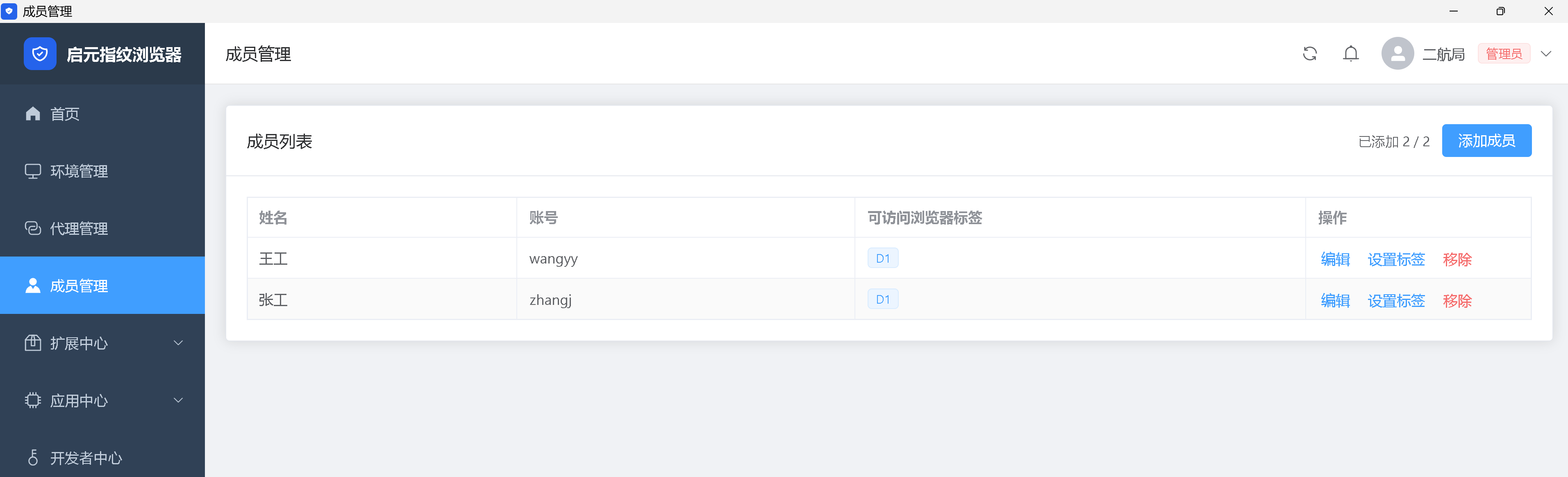
图:成员管理列表
扩展中心
在扩展中心管理 Chrome 插件(扩展),可将插件批量分配到指定的浏览器环境,无需进入每个环境逐一安装,统一管理更高效。
扩展市场
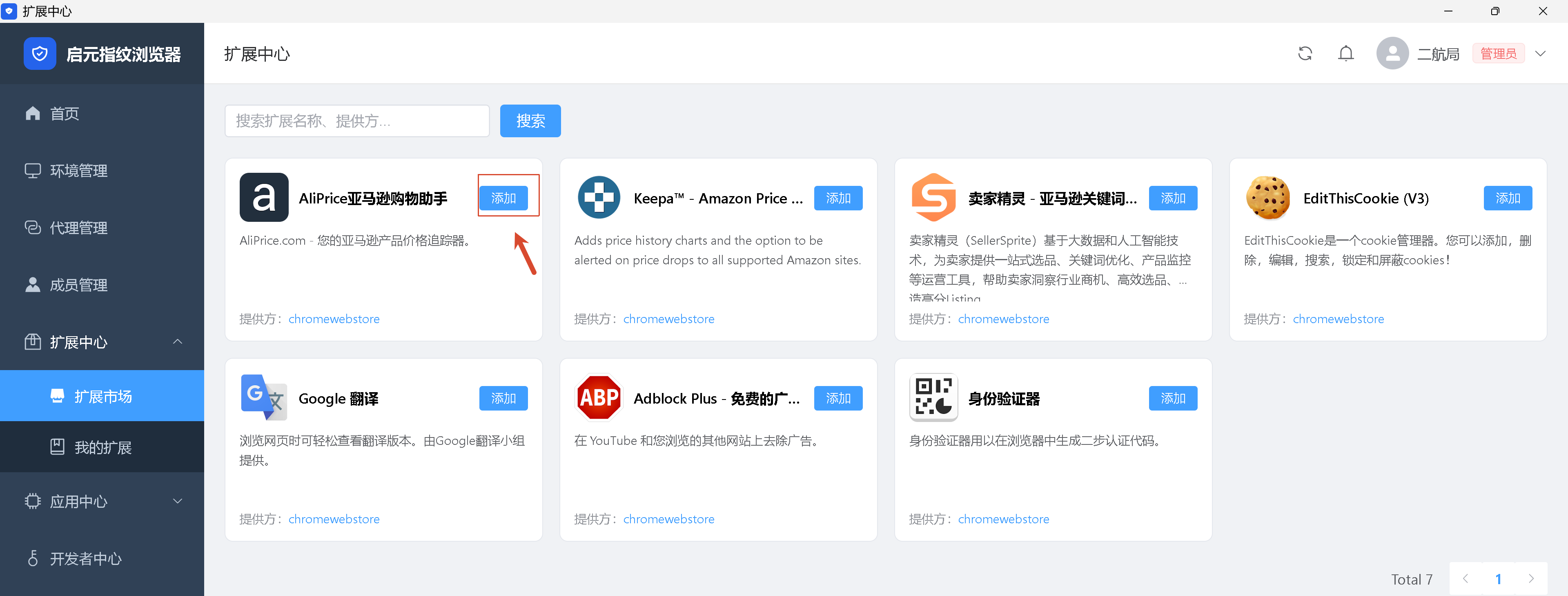
图:扩展市场列表
添加扩展
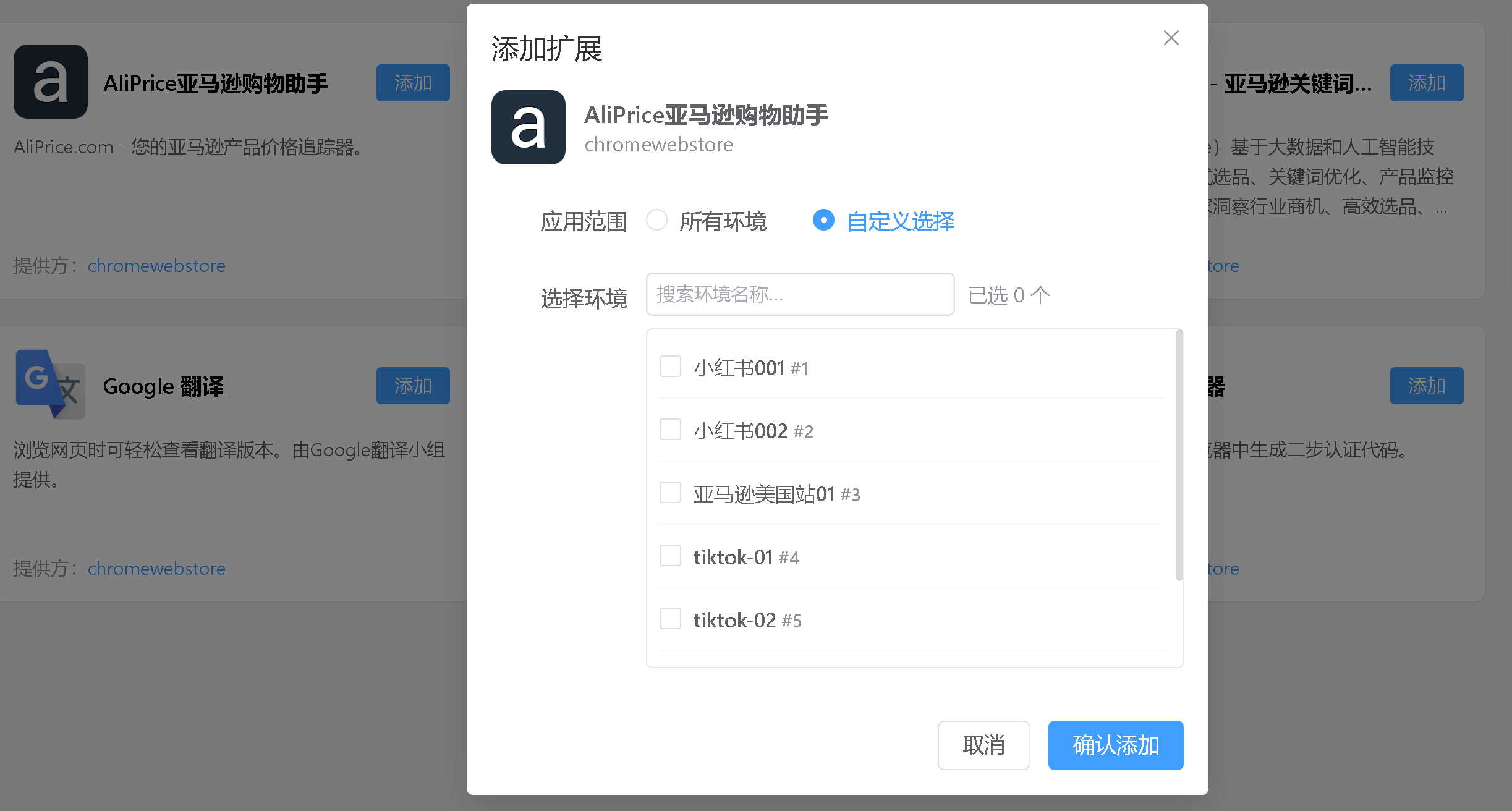
图:上传并添加 Chrome 扩展
应用中心
应用中心提供一系列基于指纹浏览器环境的自动化数据采集应用。选择应用后直接创建定时或立即执行的任务,任务完成后将结果保存为文件,并可通过企业微信 / 钉钉机器人实时推送通知。
应用市场
在应用市场浏览所有可用的自动化应用。点击应用卡片可查看详细说明,确认后点击「创建任务」直接进入任务配置流程。
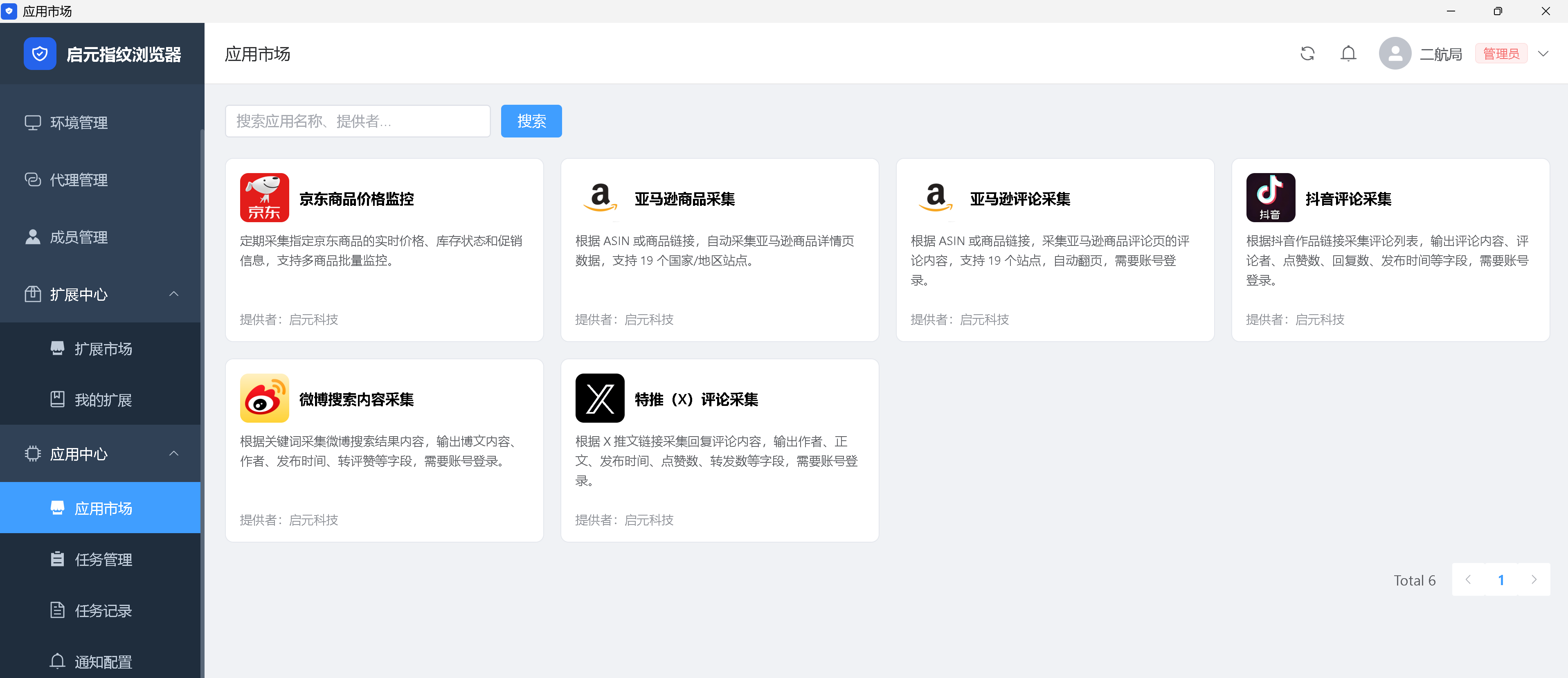
图:应用市场
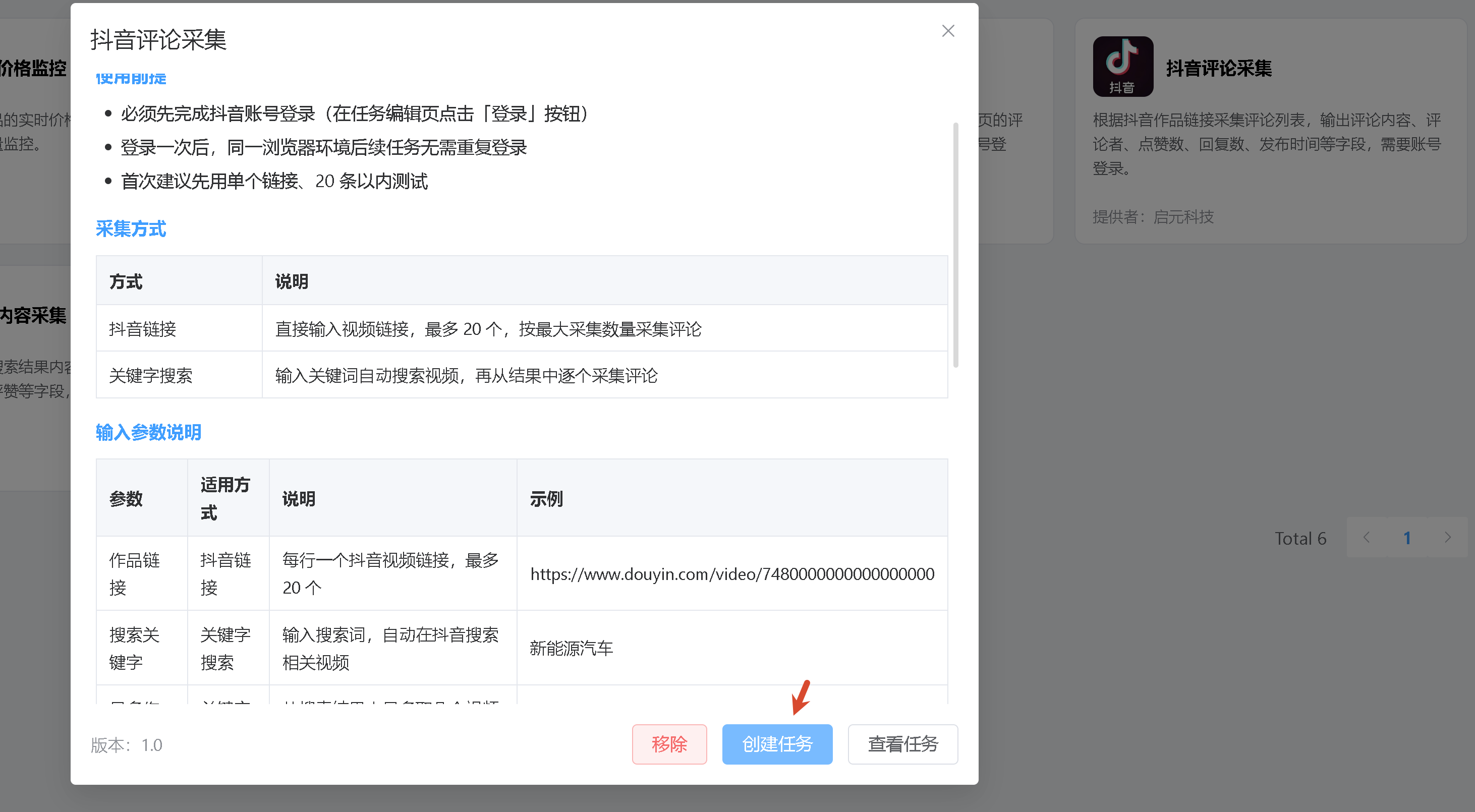
图:点击「创建任务」进入配置
创建任务
任务配置包含:绑定运行环境、填写输入参数、设置数据输出、选择执行方式等内容。
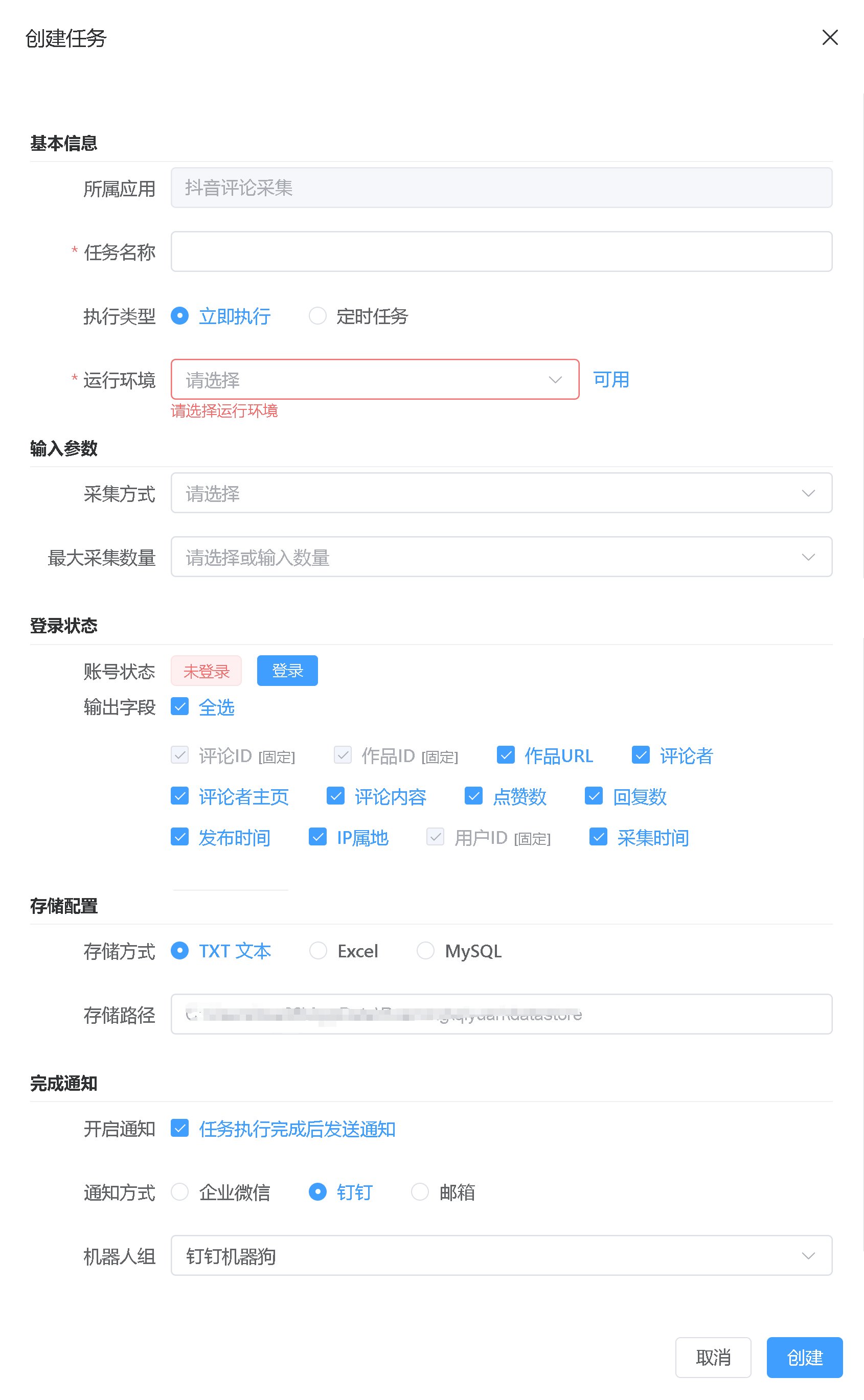
图:创建任务表单
各配置项详解
⏰ 执行方式
默认为「立即执行」,开启「定时执行」后可通过 Cron 表达式设置周期性自动运行时间。

图:定时执行配置(支持 Cron 表达式)
🖥️ 运行环境
任务必须绑定一个浏览器环境才能运行。若尚未创建环境,配置界面会出现如下提示,点击跳转链接可前往新建。

图:尚未创建浏览器环境时的提示
🔍 数据过滤
可对采集到的原始数据设置过滤条件,仅将满足条件的数据写入结果文件,减少无效数据。
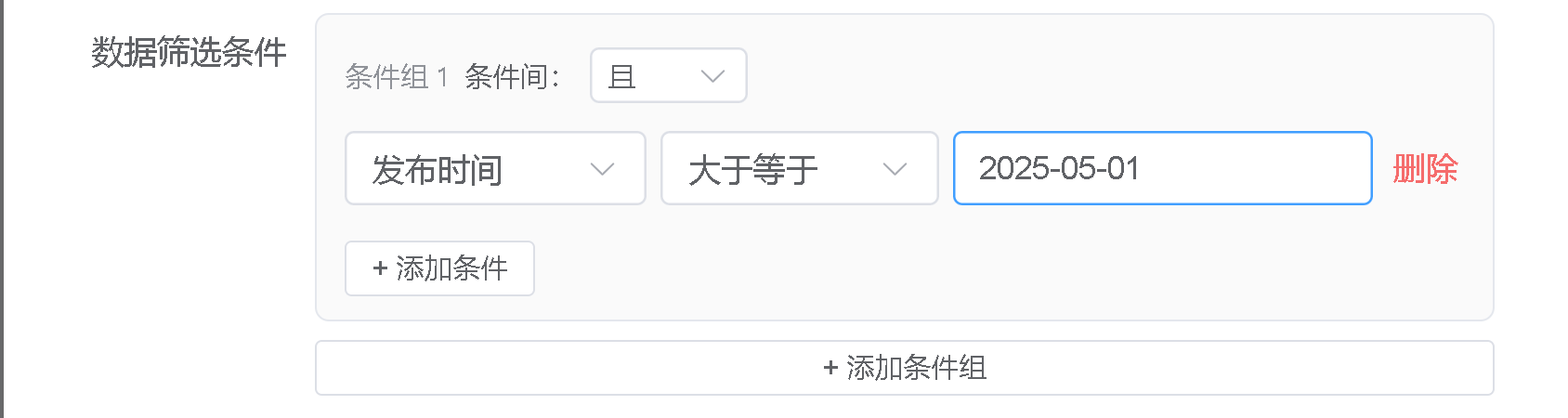
图:采集数据的过滤条件配置
🔐 账号登录
部分应用需要先在目标平台登录账号才能采集数据。若任务要求登录,配置界面会显示当前登录状态。

图:需要登录时的状态提示
点击「打开浏览器登录」,软件会弹出绑定环境的浏览器窗口,在其中完成账号登录后,关闭窗口返回即可。
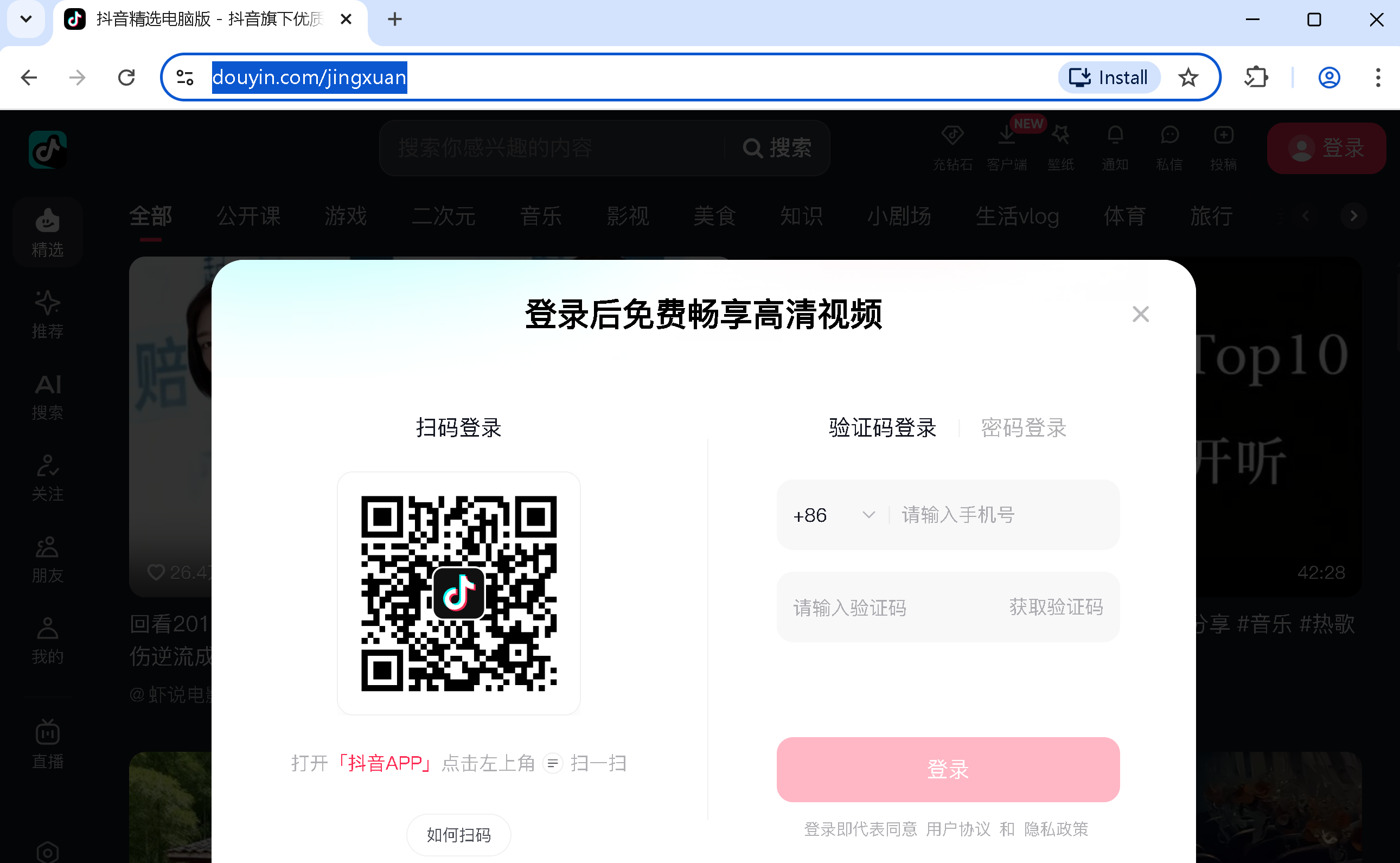
图:在环境浏览器中完成账号登录(示例:抖音)

图:登录完成后的状态
🔔 完成通知
开启后,任务采集完毕时会自动将结果通过企业微信或钉钉机器人推送通知。
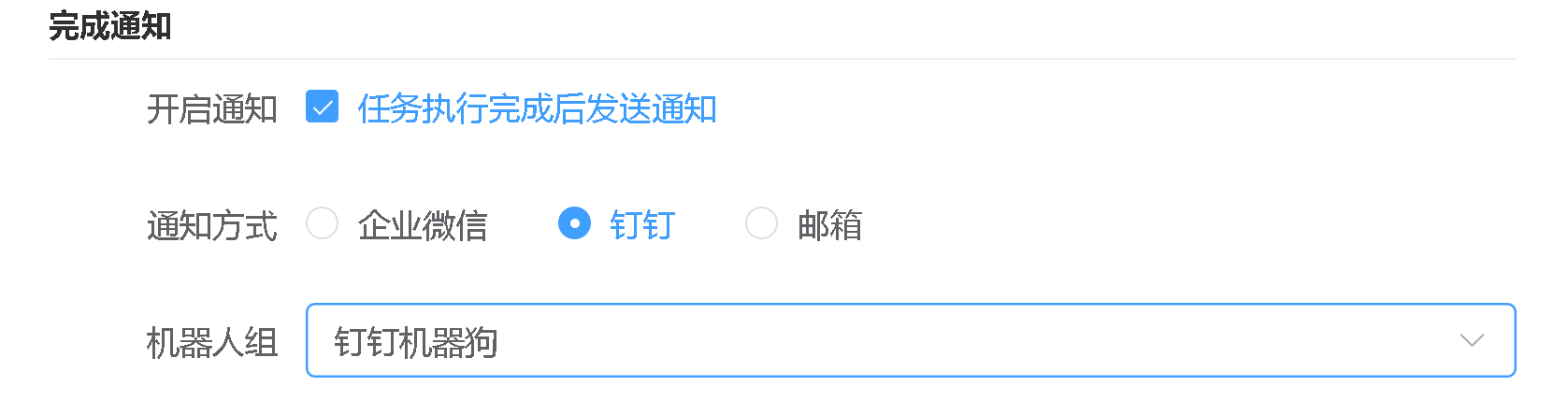
图:完成通知配置
若尚未配置通知机器人,界面会出现如下跳转提示,点击进入「通知配置」页面完成设置后返回。

图:未配置通知机器人时的跳转提示
任务管理
在任务管理列表中查看、运行、编辑和删除已创建的任务。

图:任务管理列表
针对增量采集业务:已推送过的重复记录不会再次发送,避免消息冗余。

图:任务运行中状态

图:任务执行记录(可查看并下载输出文件)
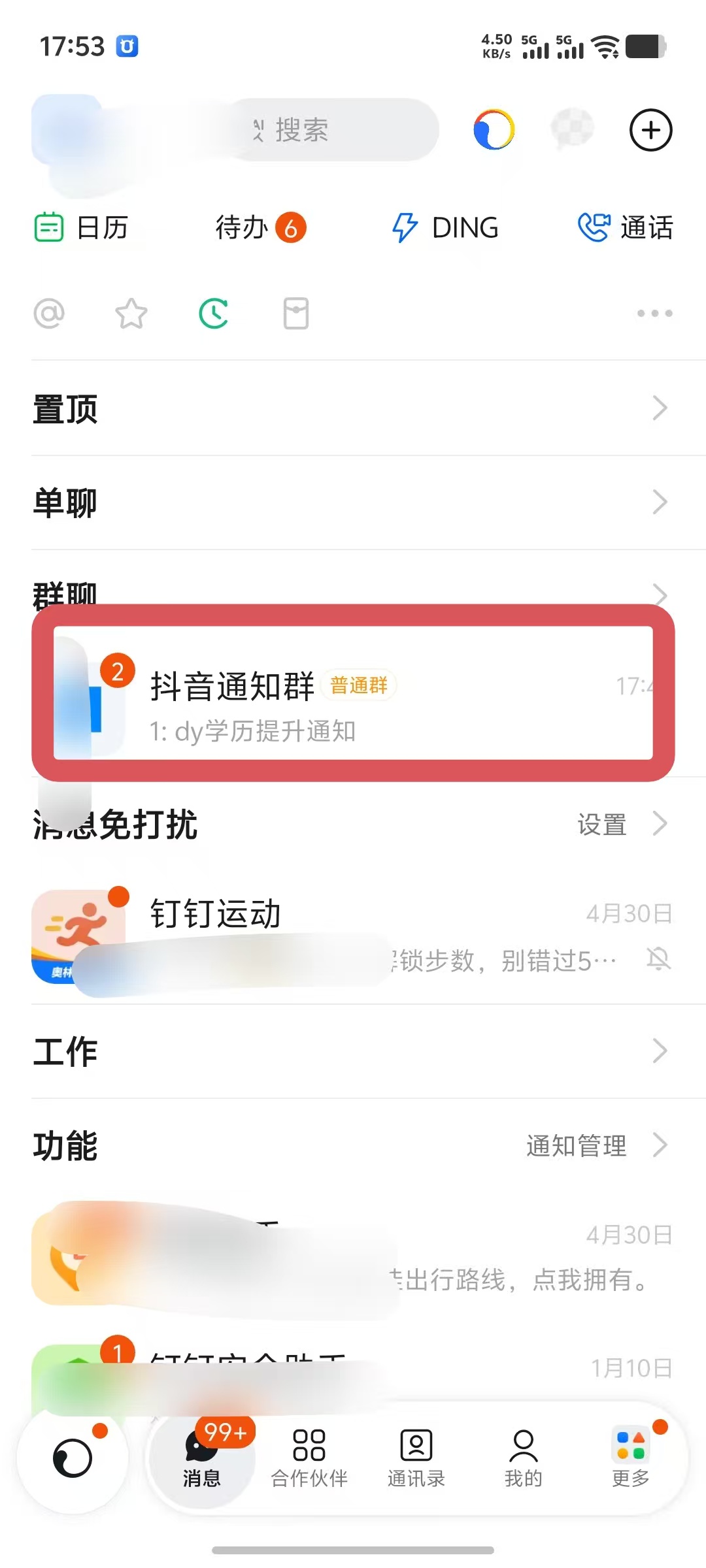
图:钉钉群收到任务完成通知
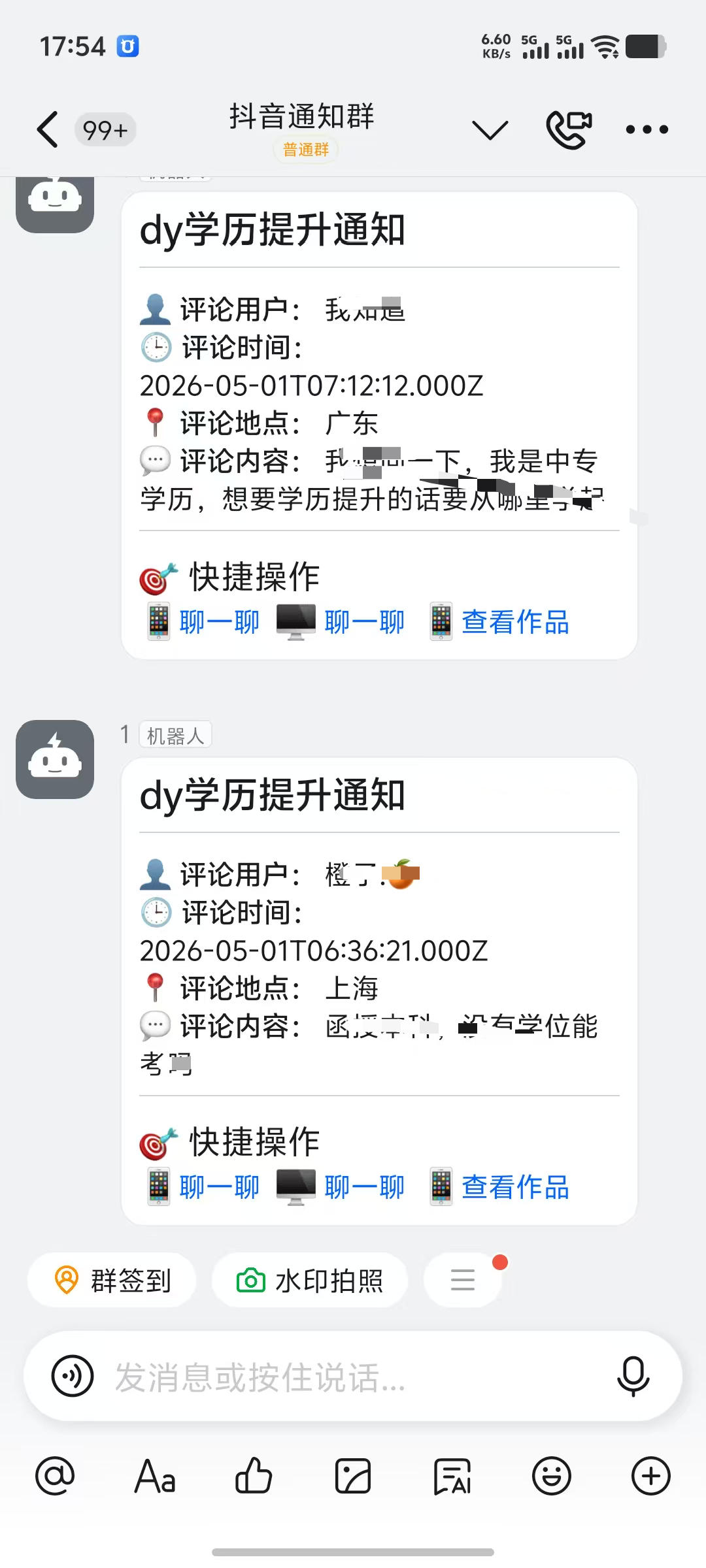
图:企业微信群收到任务完成通知
通知配置
配置企业微信或钉钉的 Webhook 机器人,用于接收任务完成通知。支持分组管理,每组最多配置 6 个 Key,多 Key 轮询可有效规避单个机器人的推送频率限制。
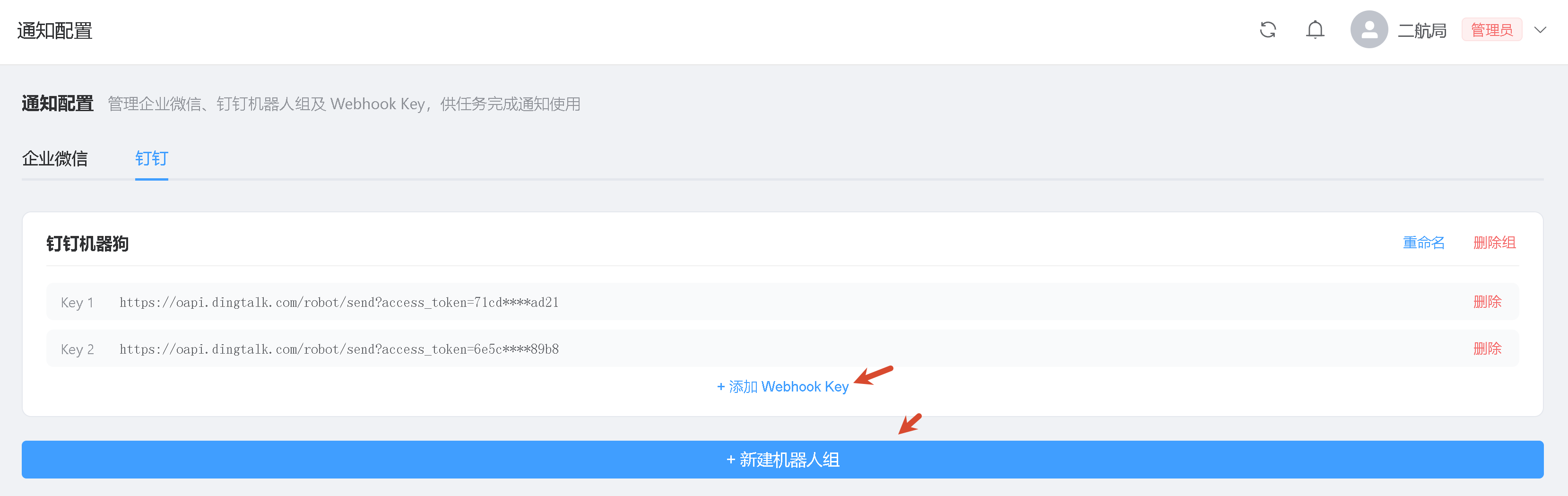
图:通知机器人分组配置
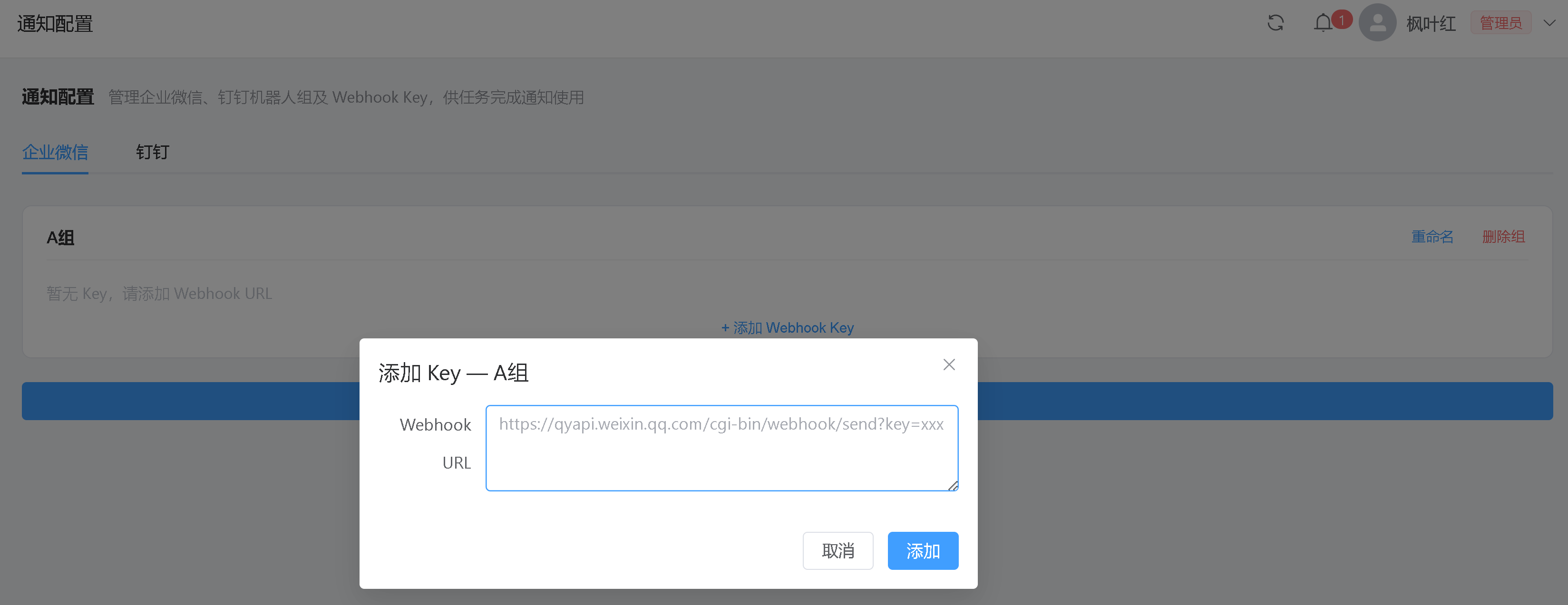
图:添加机器人 Webhook Key
Webhook Key 获取方式
将机器人添加到群聊后,复制其 Webhook 地址中的 Key 部分填入通知配置,即可启用消息推送。以下分别介绍企业微信和钉钉的操作步骤。
一、企业微信群机器人
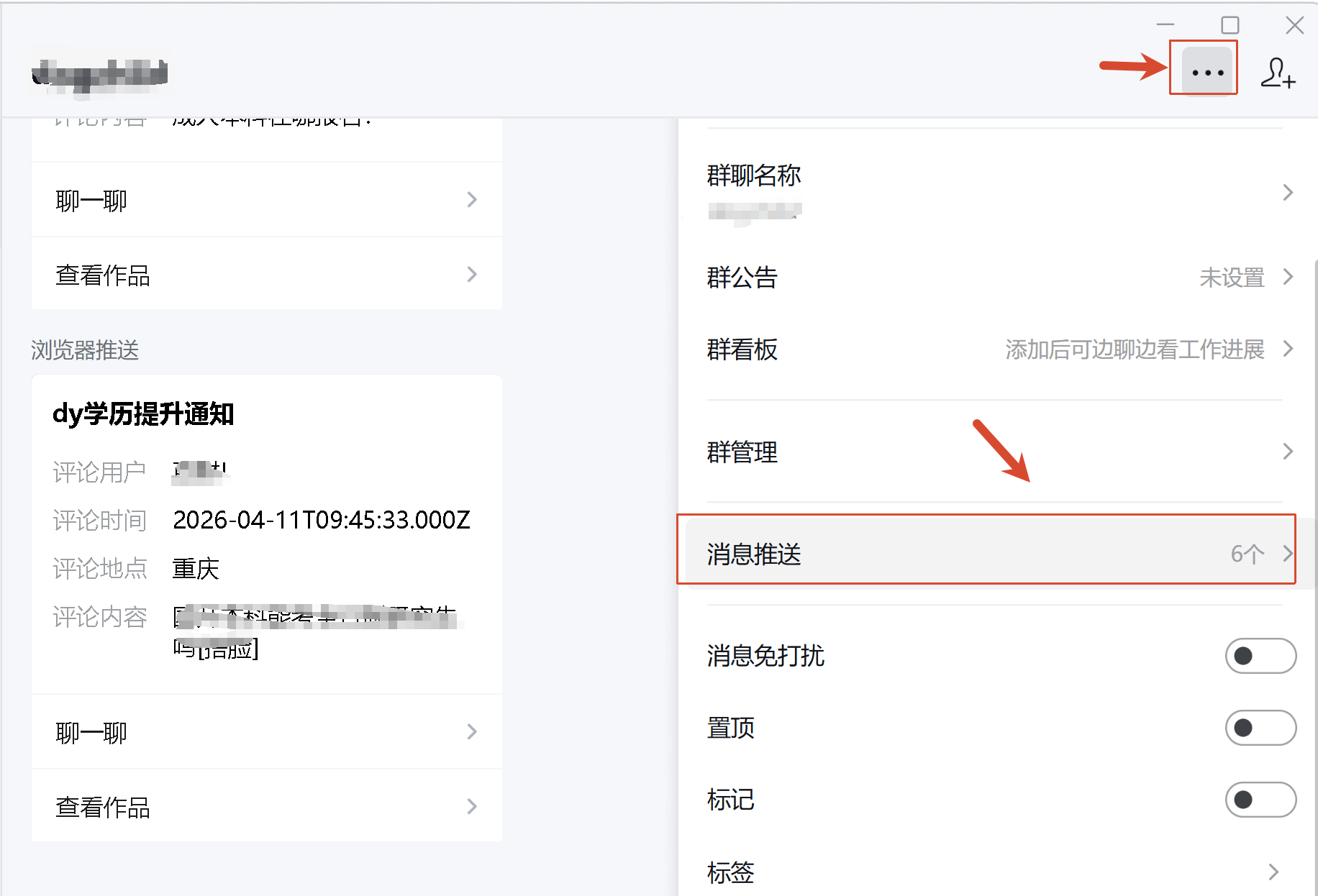
图:群聊右上角进入「消息推送」
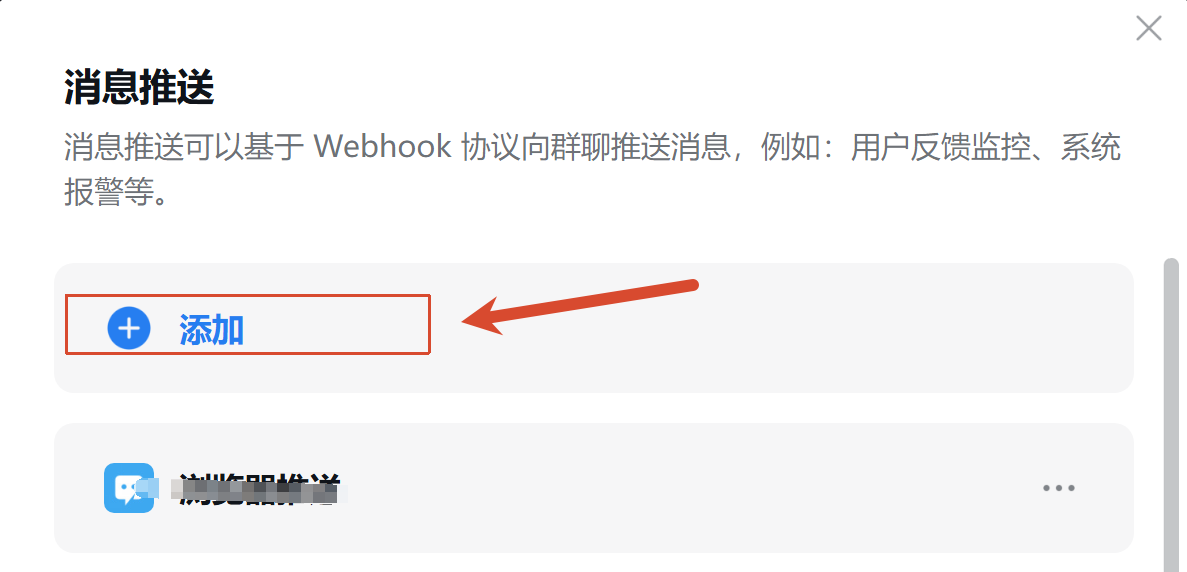
图:点击「添加」创建群机器人
地址格式为:
https://qyapi.weixin.qq.com/cgi-bin/webhook/send?key=xxxxxxxx-xxxx-xxxx-xxxx-xxxxxxxxxxxx将
key= 后面的部分(即 Key 值)填入软件「通知配置」的微信 Webhook Key 输入框中。
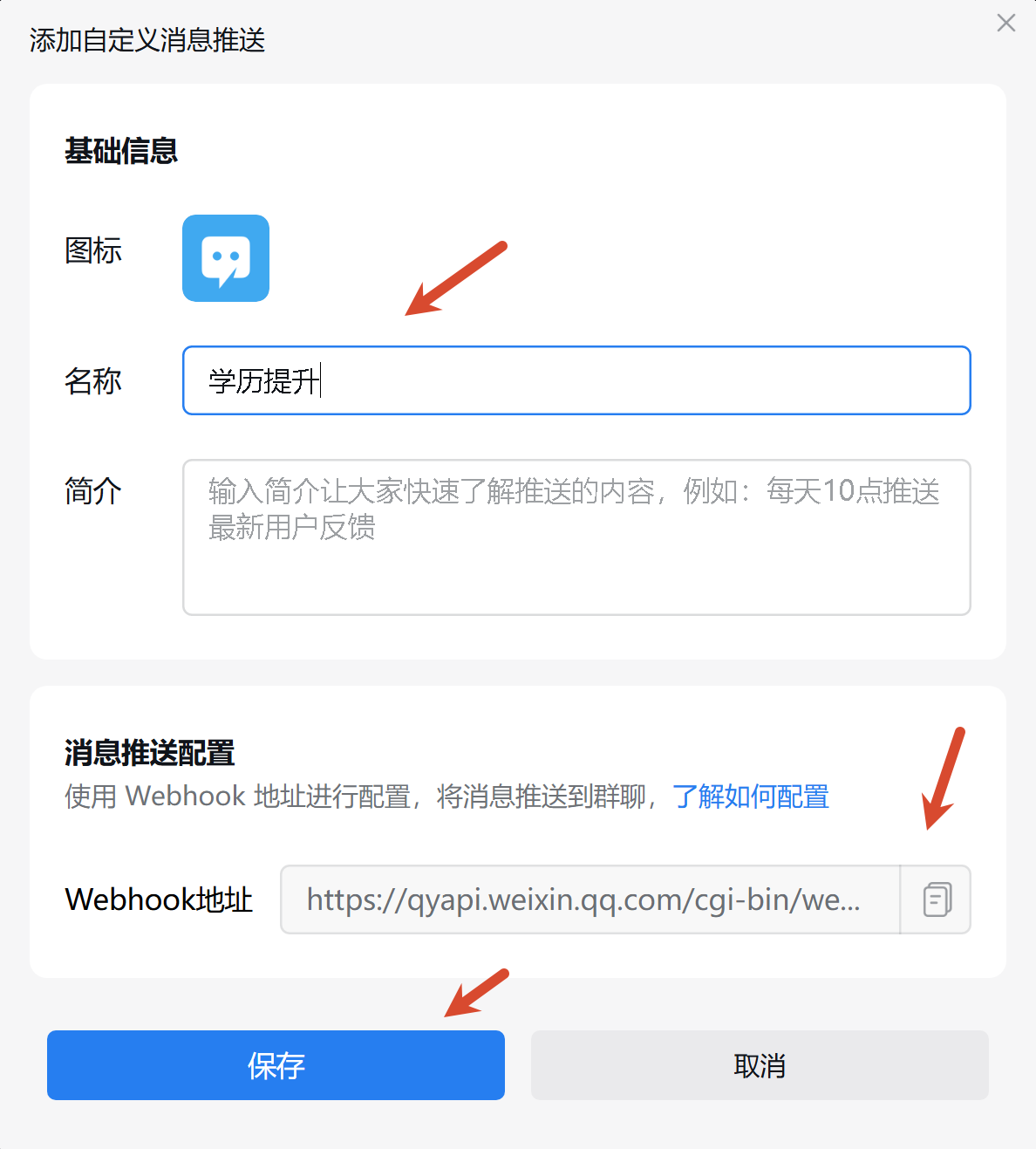
图:复制 Webhook 地址
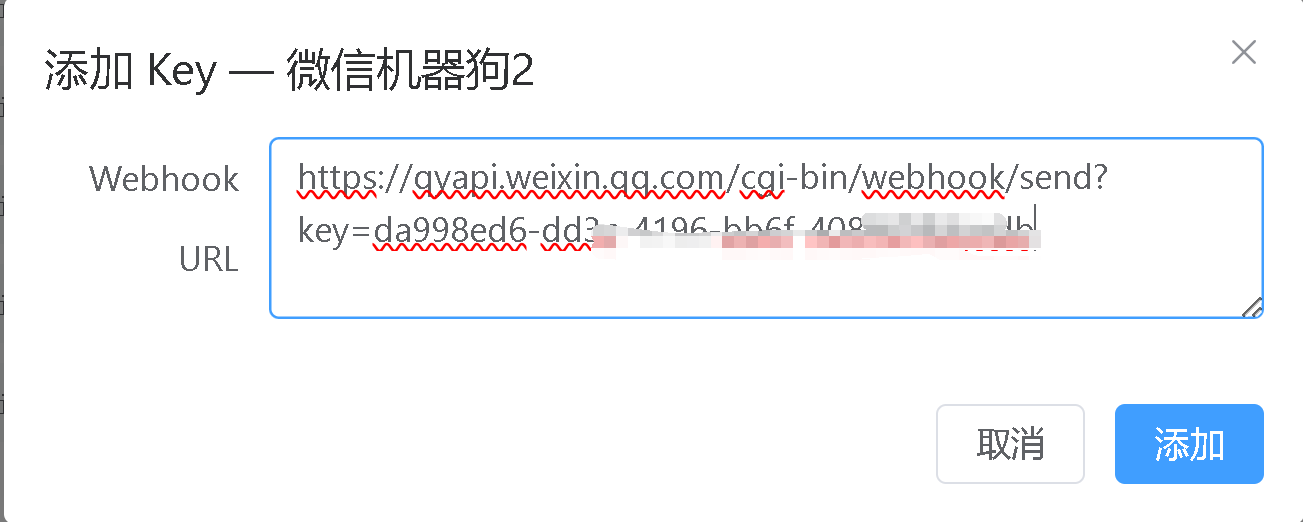
图:将 Key 填入软件通知配置并保存
二、钉钉群机器人
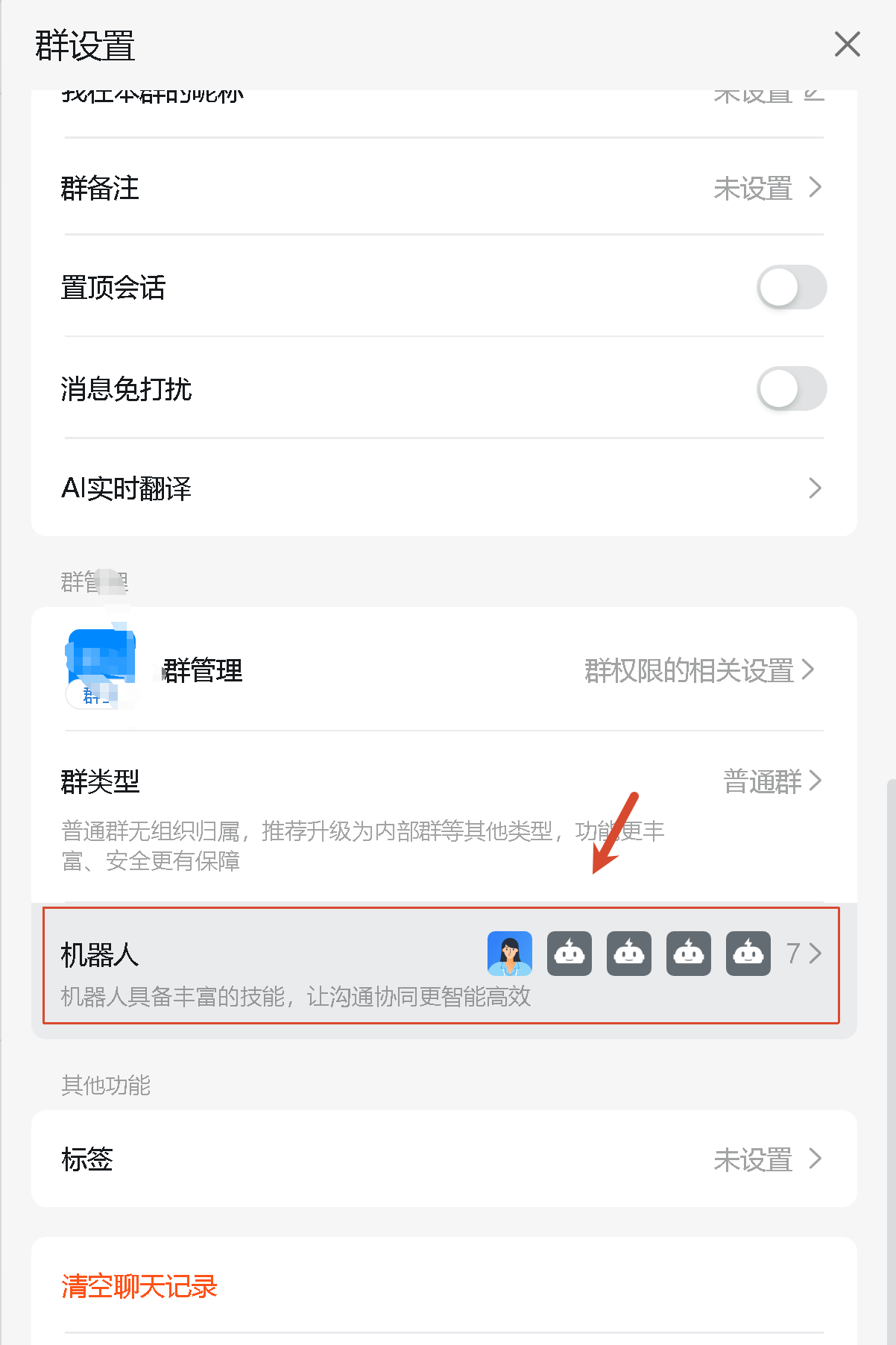
图:群设置底部找到「机器人」入口
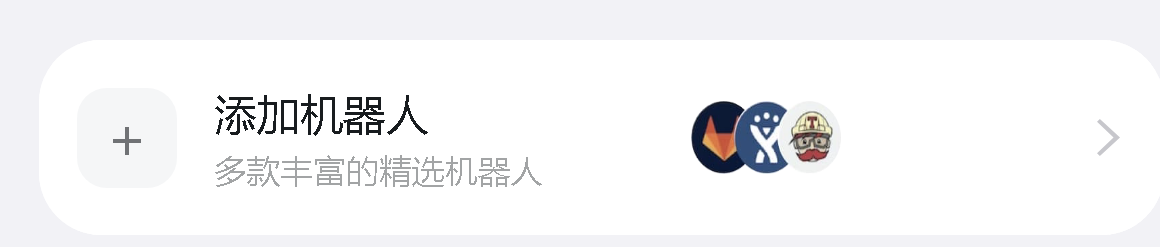
图:点击「添加机器人」
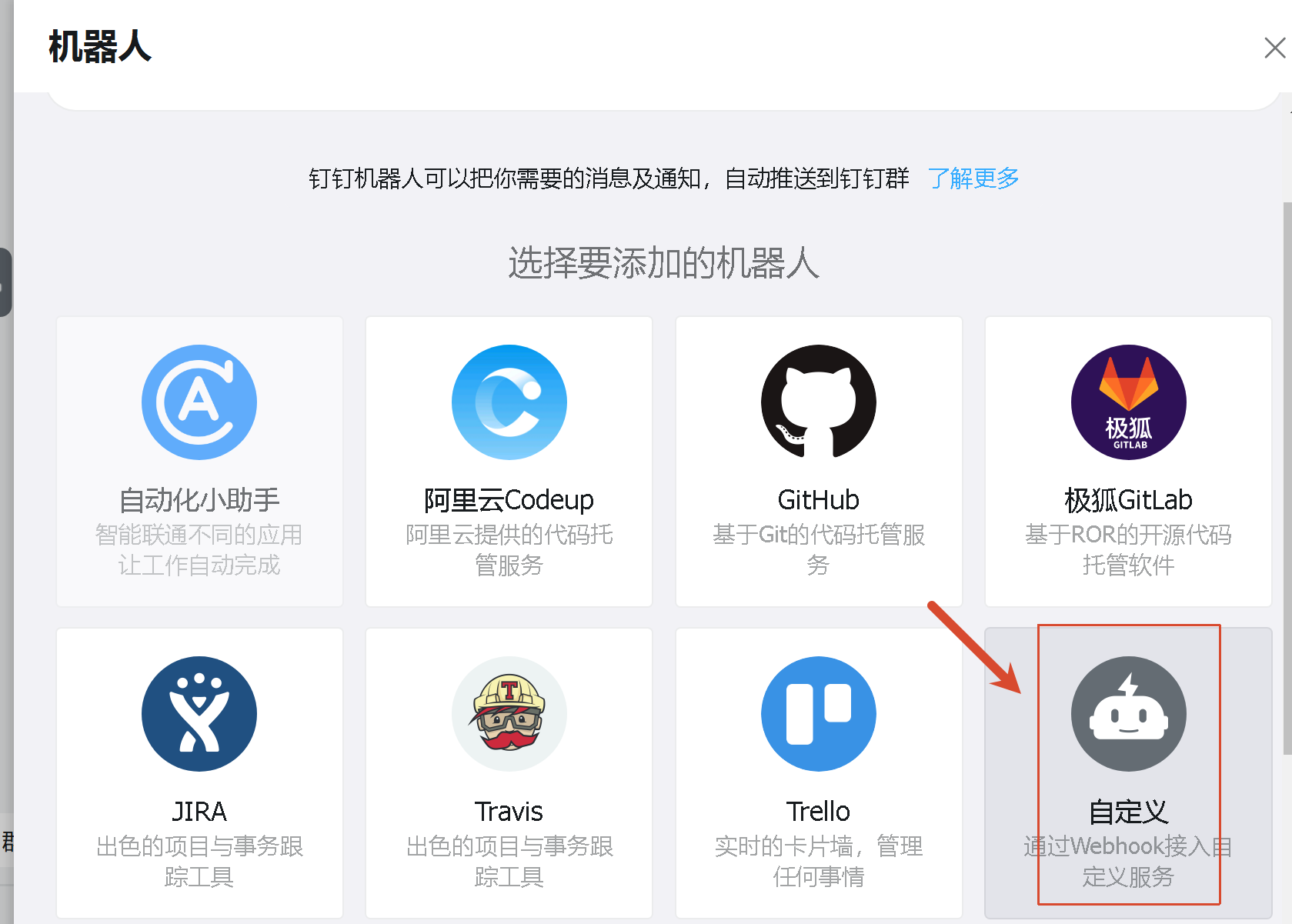
图:选择「自定义」机器人
*(星号,匹配任意消息);点击「完成」后复制 Webhook 地址,将它填入软件「通知配置」的钉钉 Webhook Key 输入框中。
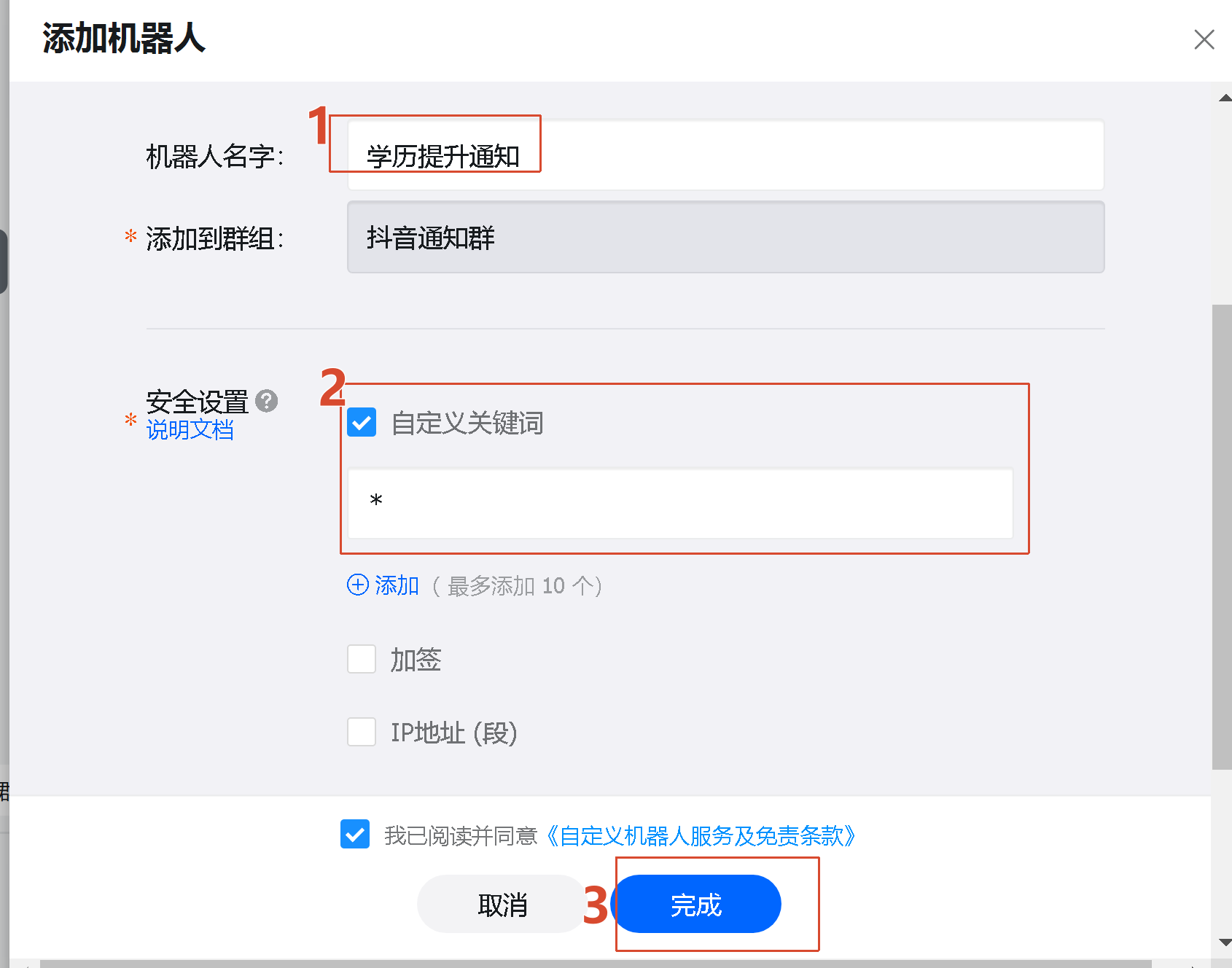
图:填写名称、设置关键词并完成创建
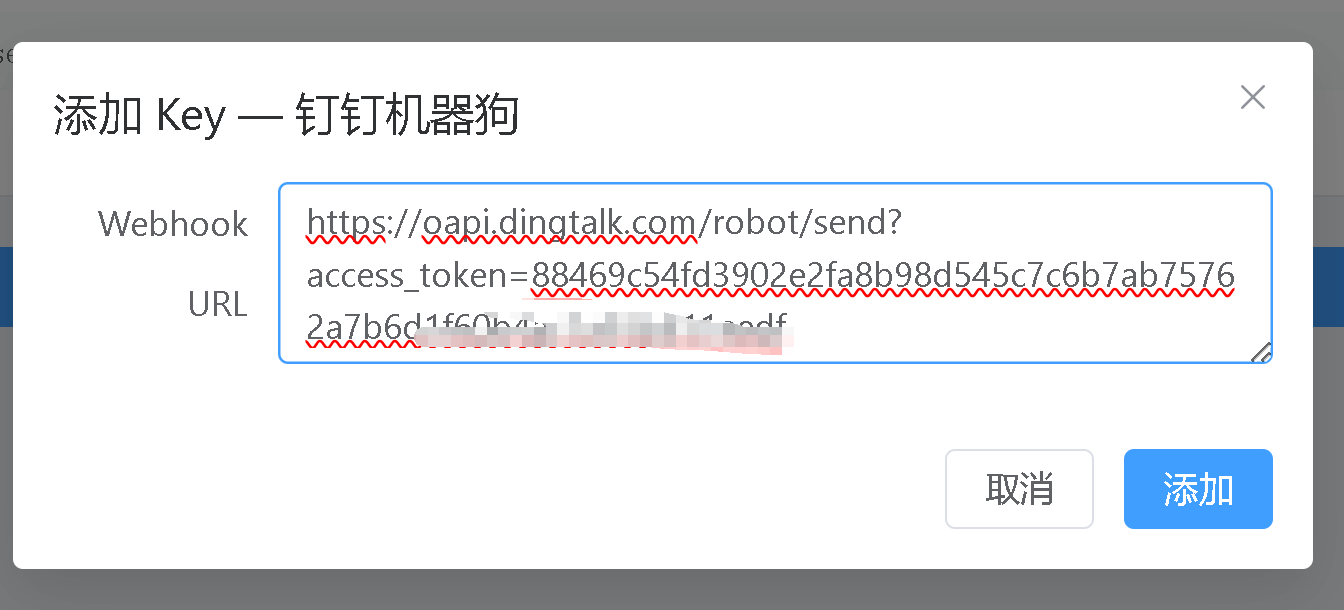
图:将 Token 值填入软件通知配置并保存
* 后,推送的消息内容中只要包含任意字符即可正常触发,无需关注关键词匹配问题。若设置为其他关键词,软件推送的消息必须包含该词才能到达群聊,请按需调整。
开发者中心
开发者中心提供 API 接口管理功能,管理员可在此创建和管理 API Key,通过调用接口程序化控制浏览器环境(如启动、关闭环境,获取环境列表等),满足自动化集成需求。
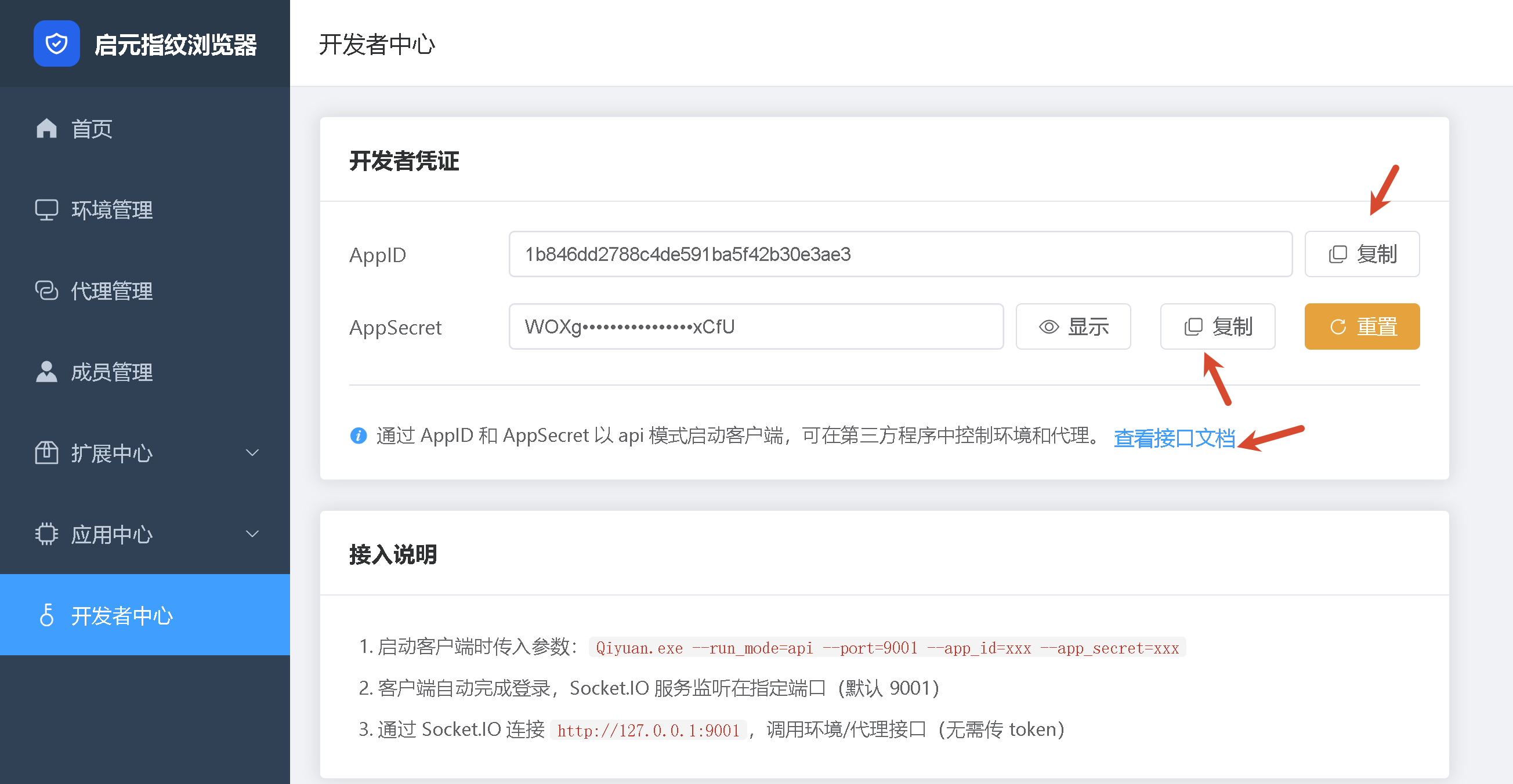
图:开发者中心 API Key 管理
套餐与会员
点击左侧底部的会员信息区域,进入套餐订购页面,可选购或续费适合的套餐。
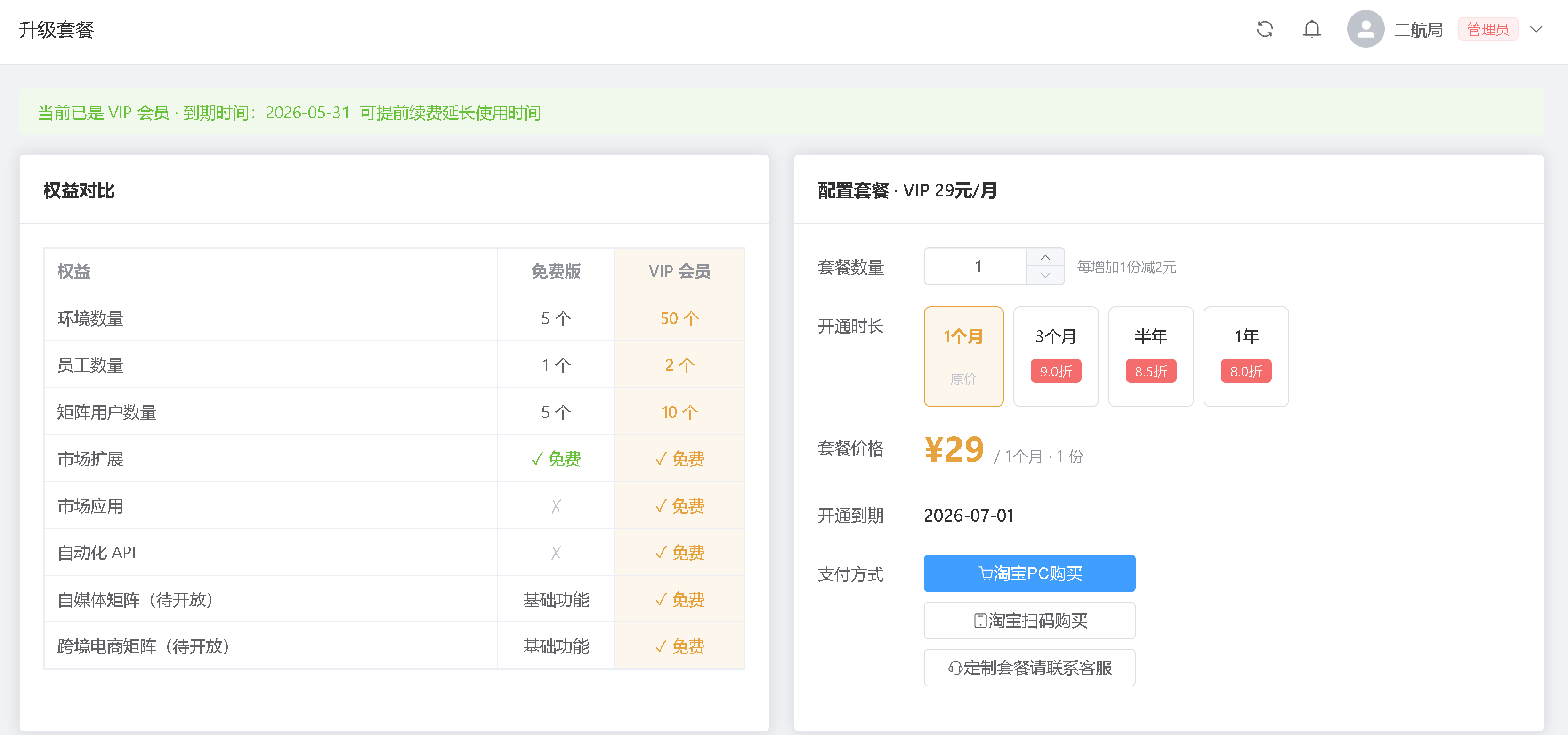
图:套餐订购页面
| 权益 | 免费版 | VIP 会员 |
|---|---|---|
| 环境数量上限 | 免费额度 | 按套餐 |
| 成员数量上限 | 免费额度 | 按套餐 |
| 矩阵用户数上限 | 免费额度 | 按套餐 |
| 应用中心 | ❌ | ✅ |
| 开发者中心 | ❌ | ✅ |